Cómo conectar una calculadora como un teclado remoto
La SmartPad™ CE App es una aplicación disponible que puede utilizar en la TI-84 Plus CE-T Python Edition. Si desea que la
TI-84 Plus CE-T Python Edition actúe como teclado remoto de TI-SmartView™ CE-T:
|
1.
|
SmartPad™ CE App para TI-84 Plus CE-T Python Edition está precargada en la calculadora. Si no se encuentra en su TI-84 Plus CE-T Python Edition, puede descargar SmartPad CE App en su calculadora desde education.ti.com/84cetupdate. |
|
2.
|
Conecte la TI-84 Plus CE-T Python Edition al ordenador utilizando el cable USB de ordenador que habrá recibido con la calculadora. |
|
3.
|
Inicie TI-SmartView™ CE-T. Asegúrese de que la ventana de TI-SmartView™ CE-T está activada; para ello, haga clic en la ventana de TI-SmartView™ CE-T. |
|
4.
|
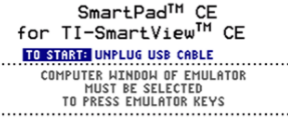
Ejecute la aplicación SmartPad™ CE App en la TI-84 Plus CE-T Python Edition. Pulse [apps] y seleccione SmartPad™ CE en el menú de aplicaciones. Lea la información que aparecerá en la pantalla emergente. |
|
5.
|
Pulse en el teclado de la calculadora las teclas que pulsan remotamente el emulador de teclado en TI-SmartView™ CE-T. |
|
6.
|
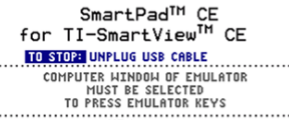
Desconecte el cable USB de la calculadora para detener la aplicación y la característica de teclado remoto. |
|
7.
|
Si la conectividad del teclado no responde, puede ser necesario volver a conectar el cable USB y ejecutar de nuevo la aplicación. |
Notas:
|
•
|
Una TI-84 Plus CE-T Python Edition en la que se ejecute SmartPad™ CE App no mostrará los cálculos ni los gráficos. La calculadora pasa a ser un teclado USB remoto exclusivamente para el emulador. |
|
•
|
La TI-84 Plus CE-T Python Edition se mantendrá como teclado remoto siempre que la ventana de TI-SmartView™ CE-T esté activa. Haga clic en la ventana de TI-SmartView antes de pulsar las teclas de la calculadora. |
|
•
|
El cable TI-SilverLink no es compatible con TI-SmartView™ CE-T. |
Temas relacionados