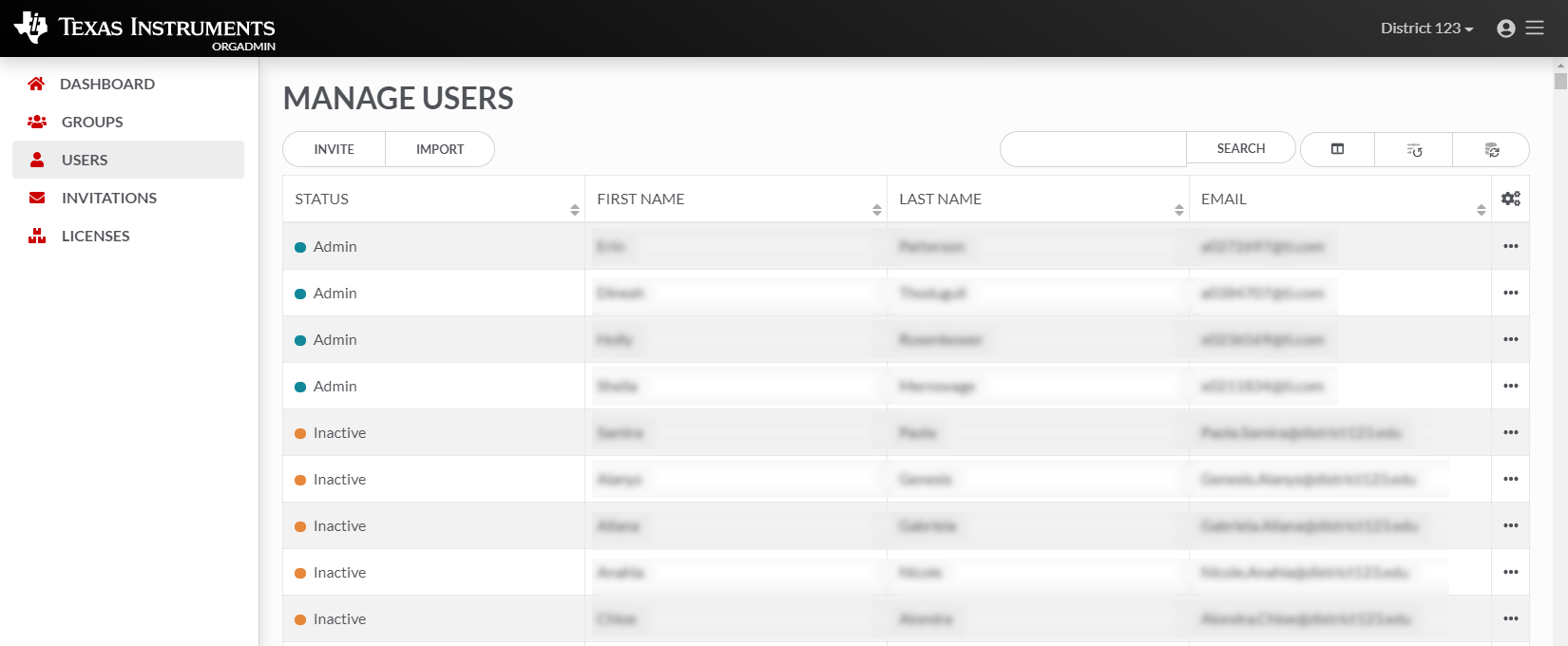
| • | USERS - toont de meest recente activiteit van de afgelopen 30 dagen. Het totale aantal gebruikers en het aantal gebruikers die recent hebben ingelogd. |
Voordat u gebruikers importeert, wil de beheerder misschien GROEPEN maken. De beheerder kan groepen maken op basis van vak, klas, leerjaar of zo nodig op basis van een ander criterium. Het maken van verschillende gebruikersgroepen maakt het gemakkelijker om rechten aan licenties toe te wijzen.
Opmerking: Dit geldt alleen voor scholen die Google sign in gebruiken.
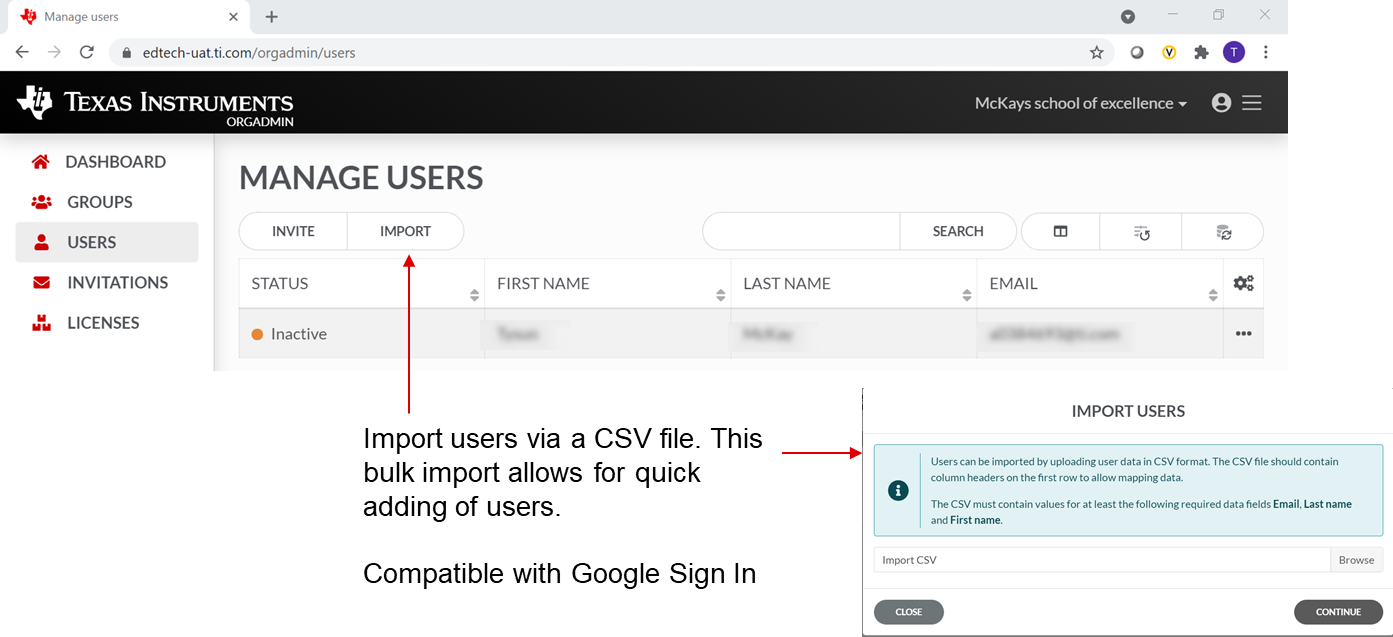
Voordat u start met het importeren van gebruikers in TI's OrgAdmin, moet u een CSV-bestand aanmaken. Dit CSV-bestand vermeldt alleen de gebruikers waaraan u de licentie wilt toewijzen en die u wilt importeren in TI's OrgAdmin. Deze bulk-import biedt een snelle manier om gebruikers toe te voegen in TI's OrgAdmin.
Opmerking: Snelle toevoeging van gebruikers vereist geen individuele e-mail naar iedere gebruiker. Deze functie stelt gebruikers van Google in staat om licenties toegewezen te krijgen zonder het e-mailuitnodigingsproces te doorlopen.
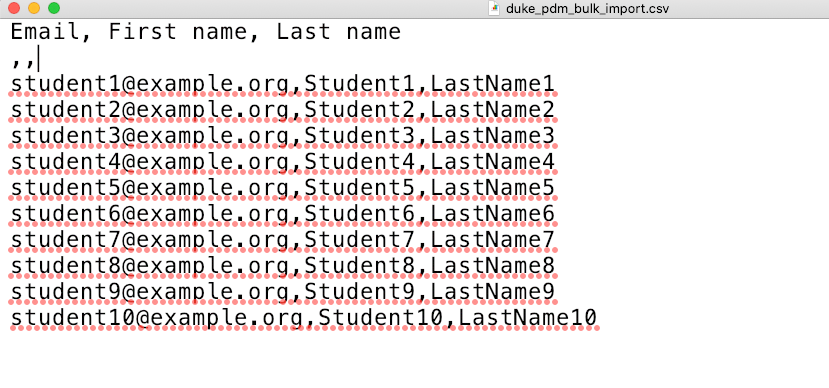
Opmerking: Het volgende is vereist in de CSV – anders kan het mislukken
| • | Een titelrij waarin is aangegeven welke kolom de e-mail, voornaam en achternaam bevat |
| • | Geen extra regels in het bestand |
| • | Geen extra komma's in het bestand |
Vergeet bij het maken van het CSV-bestand niet de volgende parameters toe te passen:
| • | Gebruik een geldig e-mailadres. |
| • | Sla het CSV-bestand op met UTF-8 versleuteling. |
| • | Verdeel uw CSV-bestand in hanteerbare gegevensblokken. |
| – | Aanbeveling: verdeel het CSV-bestand in gegevensblokken of groepen met niet meer dan 2.000 gebruikers. |
| – | Imports groter dan 1.000 kunnen behoorlijk wat tijd in beslag nemen om te updaten en te synchroniseren. |
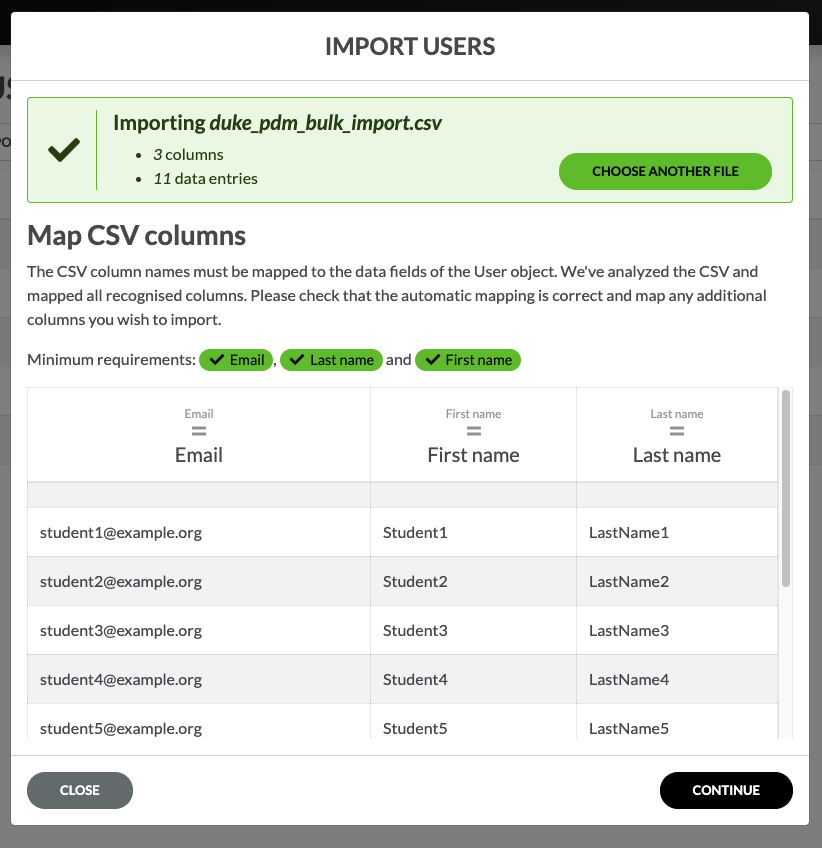
Opmerking: Vereiste velden zijn: e-mailadres, achternaam, voornaam.
Het is belangrijk om te weten dat de koppen (titels) zijn vereist bij het importeren van gebruikers.
Zorg ervoor dat u als kop e-mail, voornaam en achternaam gebruikt, anders zal het importeren mislukken.
Onthoud: Importeer alleen de gebruikers die de licentie mogen gebruiken.
Onthoud: Sla uw CSV-bestand op met UTF-8 versleuteling.
Opmerking: Dit geldt alleen voor scholen die Google sign in gebruiken.
Selecteer in het tabblad USERS de optie IMPORT.
|
|
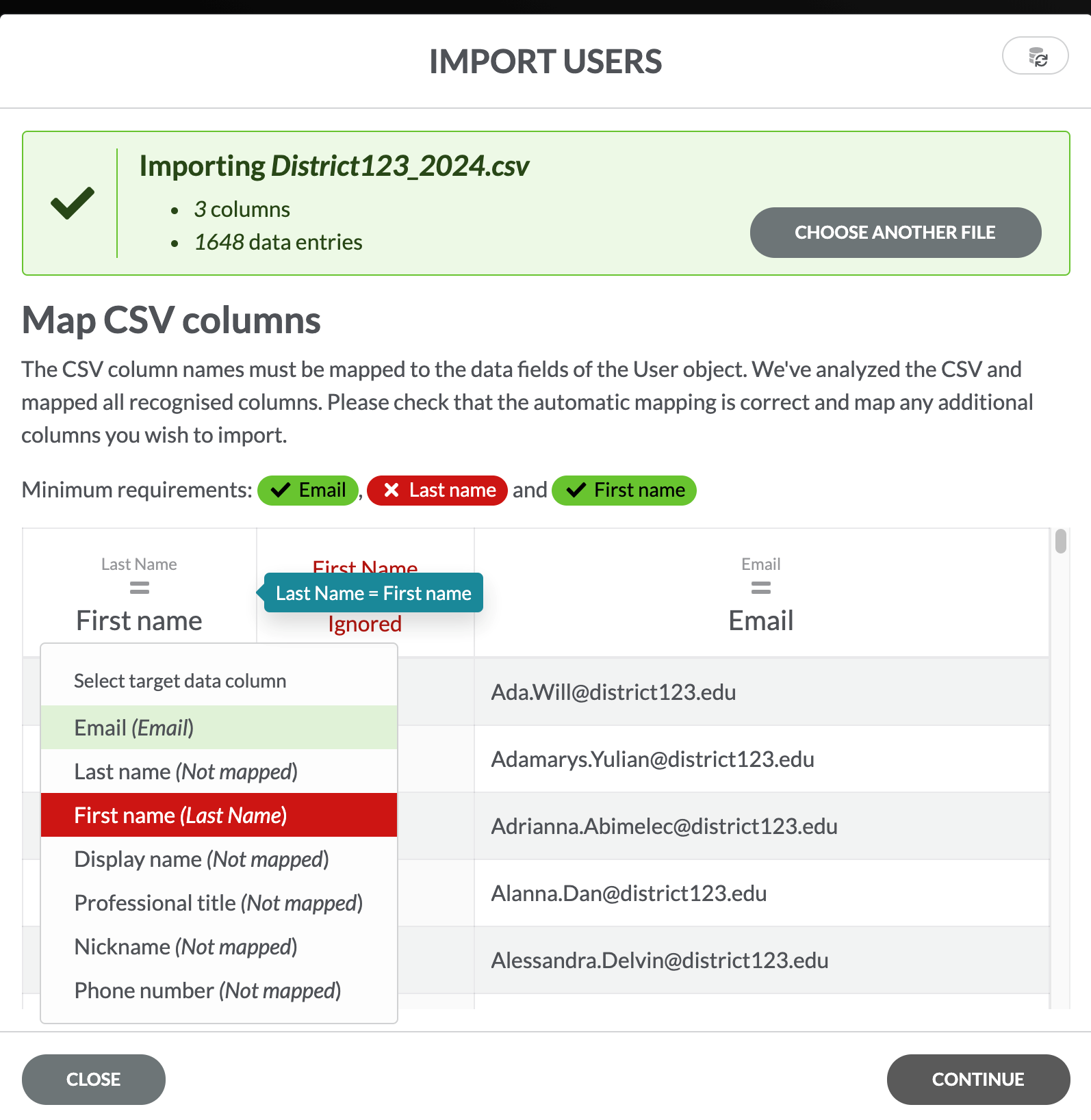
Zodra u het CSV-bestand hebt geselecteerd, zal het dialoogvenster Import Users de status tonen van het uitlijnen van het CSV-bestand met de gegevens die het licentiesysteem nodig heeft. Groen = in orde |
Selecteer CONTINUE om de bulk-import te voltooien.
|
|
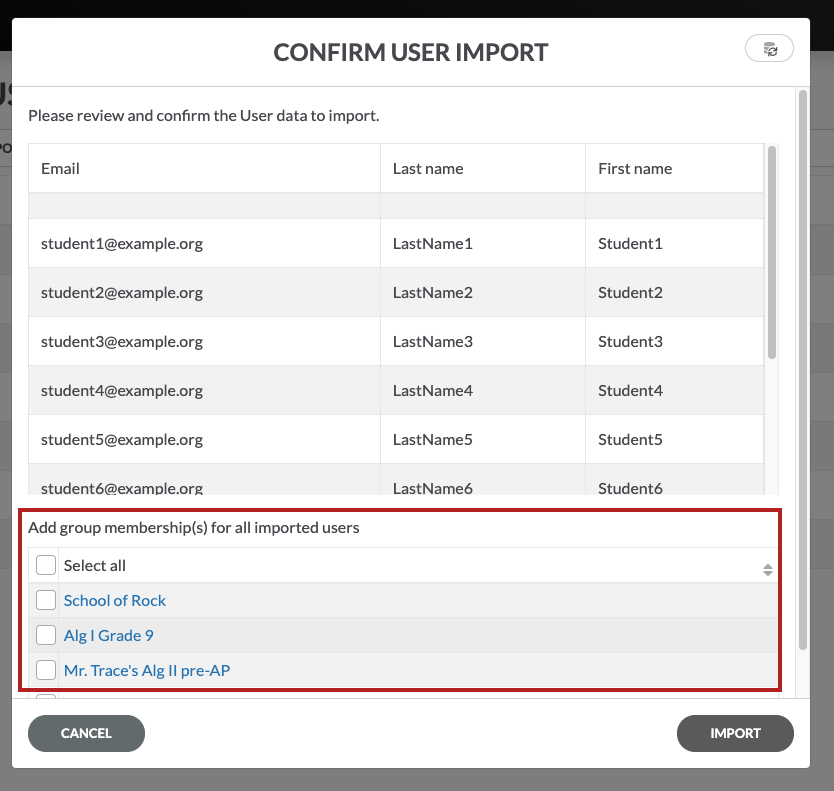
Na het selecteren van CONTINUE kunt u de groep selecteren waaraan u deze gebruikers wilt toewijzen. Hier wijzen we de gebruikers toe aan een groep die eerder is gemaakt.
Zodra u de groep hebt geselecteerd, selecteert u importeren. |
Onthoud:
| • | Verdeel uw CSV-bestand in hanteerbare gegevensblokken. |
| – | Aanbeveling: verdeel het CSV-bestand in gegevensblokken of groepen met niet meer dan 2.000 gebruikers. |
| – | Imports groter dan 1.000 kunnen behoorlijk wat tijd in beslag nemen om te updaten en te synchroniseren. |
Na het importeren, worden alle nieuwe gebruikers weergegeven in het scherm Manage Users.
Op dit punt wordt de licentie toegewezen aan de gebruiker en hun toegewezen groep/groepen.
Er zijn extra opties voor iedere invoer in Users.
Vanaf het tabblad USERS op het dashboard van TI OrgAdmin, kunt u de opties Profile Details, Groups, Licenses, Assign Admin access en Remove from organization selecteren  .
.
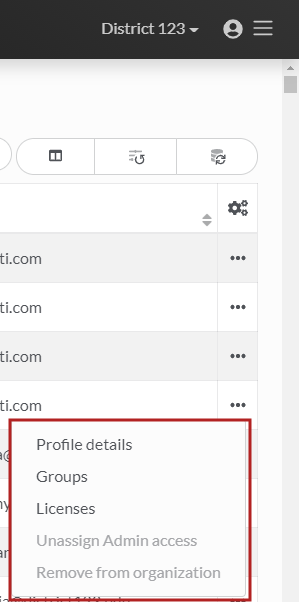
Selecteer uit het beletselteken (de puntjes) :
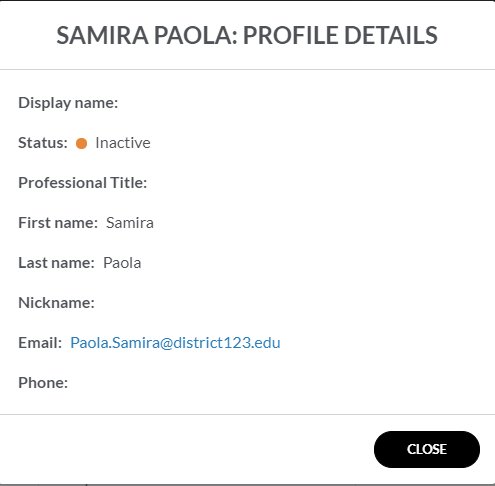
| • | Profile Details - optie voor het weergeven van de profieldetails van een gebruiker. |
|
|
|
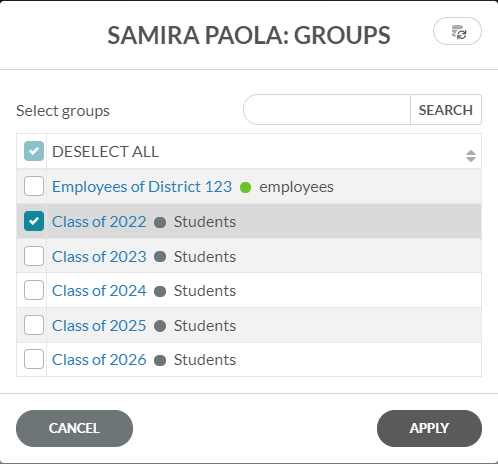
| • | Groups - optie voor het weergeven van iedere groep waaraan een gebruiker is toegewezen of om een gebruiker aan extra groepen toe te wijzen. |
|
|
|
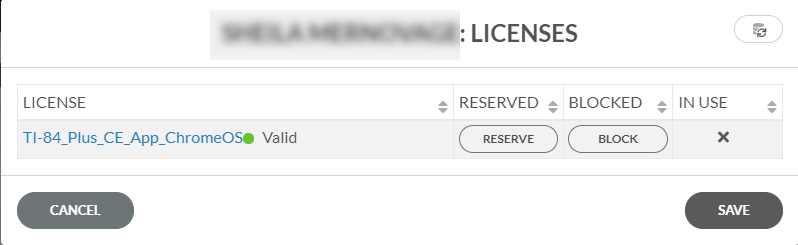
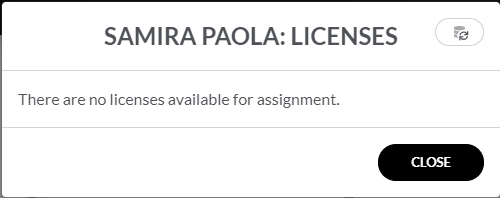
| • | Licenses - optie voor het weergeven van de actieve licentie van een gebruiker of een inactieve licentie van een gebruiker. |
|
Actieve licentie
|
Inactieve licentie
|
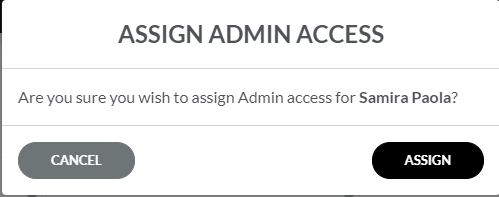
| • | Assign Admin access - optie voor het toewijzen van beheerderstoegang aan een gebruiker. |
|
|
|
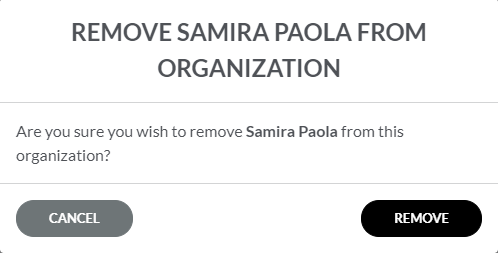
| • | Remove from organization - optie om een gebruiker uit een groep (organisatie) te verwijderen |
|
|
|