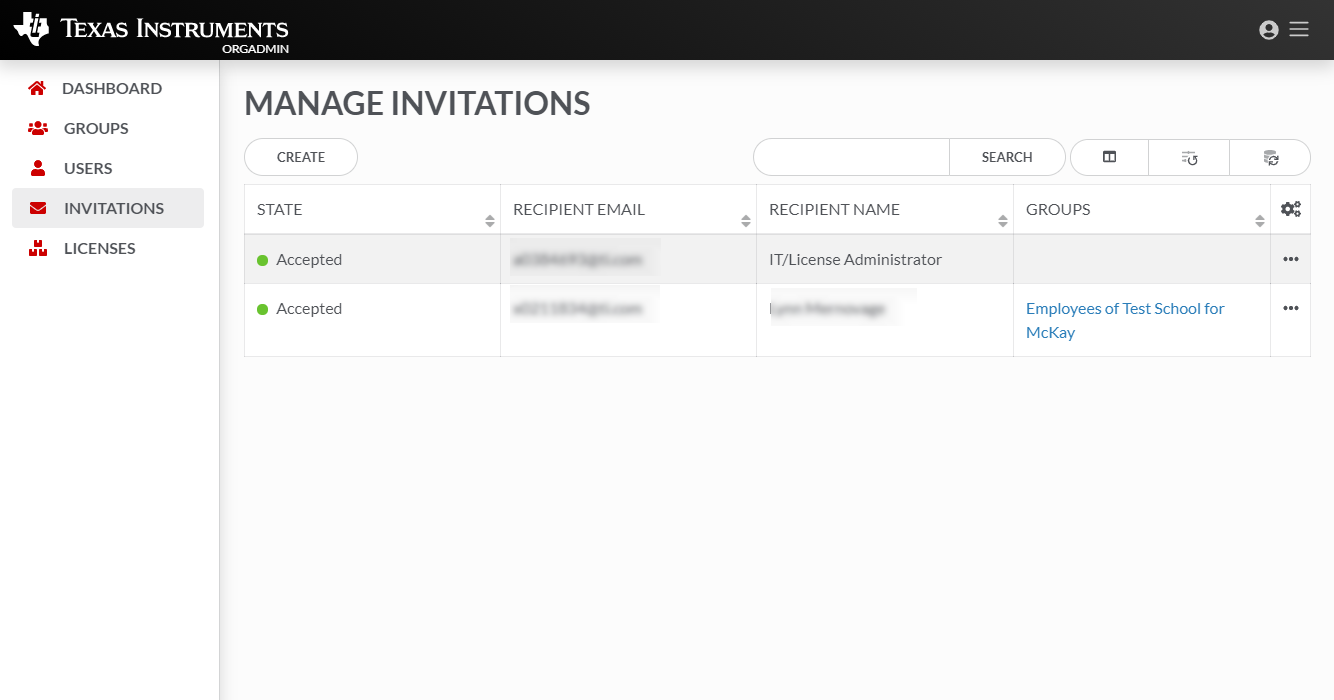
| • | INVITATIONS - toont het totale aantal verzonden uitnodigingen en het aantal gebruikers die de uitnodiging hebben geopend en zich hebben geregistreerd. |
Nodig gebruikers uit om deel te nemen, misschien een andere beheerder om te helpen bij het beheren van licenties. Uitnodigingen kunnen aan een gebruiker worden toebedeeld om deel te nemen aan een specifieke groep of klas. E-mailuitnodigingen kunnen naar een gebruiker worden verzonden om een account aan te maken en deel te nemen aan een specifieke groep of klas.
Tip: Om voor een correcte levering van e-mails te zorgen, dient u ervoor te zorgen dat gebruikers e-mails van edtech-mail.ti.com mogen ontvangen.
Voorbeeld: noreply@edtech-mail.ti.com
Opmerking: Dit wordt gebruikt wanneer er docenten of andere gebruikers worden uitgenodigd om beheerder te worden. Wanneer u gebruikers importeren gebruikt, wordt er geen uitnodiging verzonden.
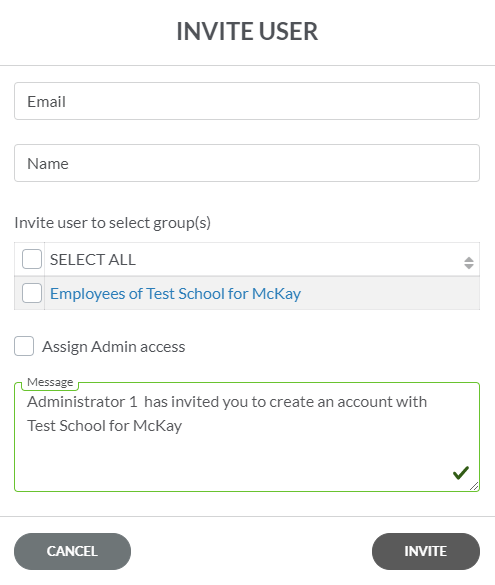
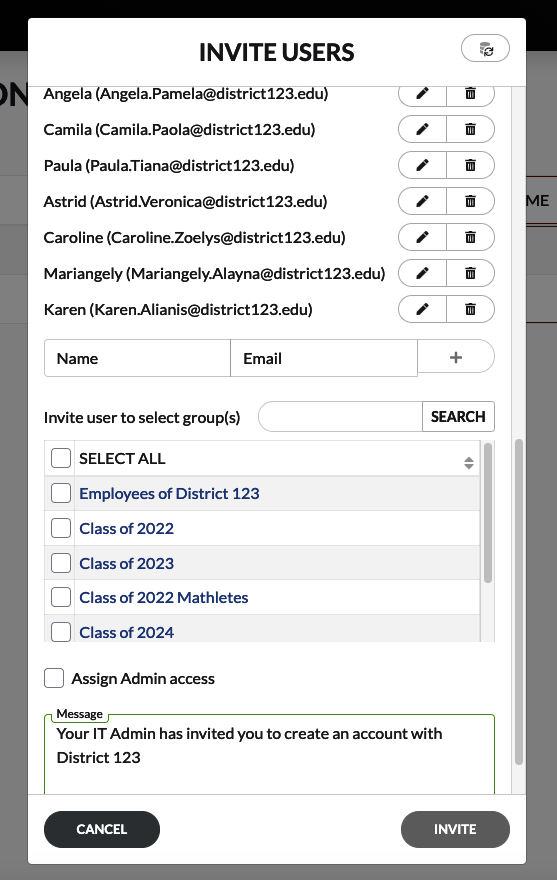
Het selecteren van de knop Create opent het dialoogvenster INVITE USER. Voer de volgende informatie in:
| • |
| • | Naam |
| • | Gebruiker uitnodigen om een groep/groepen te selecteren |
| – | SELECT ALL |
| – | [Naam van groep/groepen] |
| • | Beheerderstoegang toewijzen |
| – | Opmerking: dit stelt de gebruiker in staat om licenties te beheren en gebruikers/groepen te wijzigen. |
| • | Bericht |
|
|
Selecteer de optie Assign Admin access wanneer u een docent of andere beheerder wilt laten ondersteunen bij het beheren van licenties. Waarschuwing: u wilt deze toegang niet aan leerlingen of aan alle gebruikers geven. |
Selecteer INVITE om te voltooien.
Net zoals bij bulk-importeringen, moet u voordat u start met bulk-uitnodigingen in TI's OrgAdmin, een CSV-bestand aanmaken. Dit CSV-bestand vermeldt alleen de gebruikers waaraan u de licentie wilt toewijzen en die u wilt uitnodigen in TI's OrgAdmin.
Opmerking: Het volgende is vereist in de CSV – anders kan het mislukken
| • | Een titelrij waarin is aangegeven welke kolom de e-mail bevat en welke de naam. |
| – | Opmerking: Bulk-uitnodigingen vereisen slechts twee kolommen - het e-mailadres en de naam die gebruikt worden in de e-mailuitnodigingen |
| • | Geen extra regels in het bestand |
| • | Geen extra komma's in het bestand |
Vergeet bij het maken van het CSV-bestand niet de volgende parameters toe te passen:
| • | Gebruik een geldig e-mailadres. |
Onthoud: Groepen moeten eerst worden gemaakt Zie Creating Groups
Zie ook: Accept License Invitation
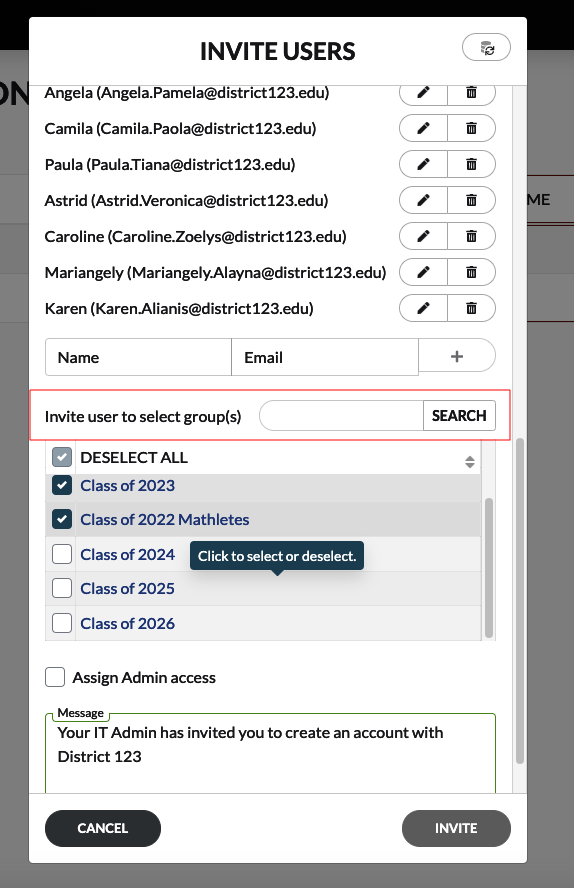
Het selecteren van de knop Create opent het dialoogvenster INVITE USER.
|
|
Dit is een zoekoptie als u de groep die u probeert uit te nodigen niet ziet.
Klik om de groepen die u wilt uitnodigen te selecteren of te deselecteren.
Er moet minimaal één groep worden geselecteerd. |
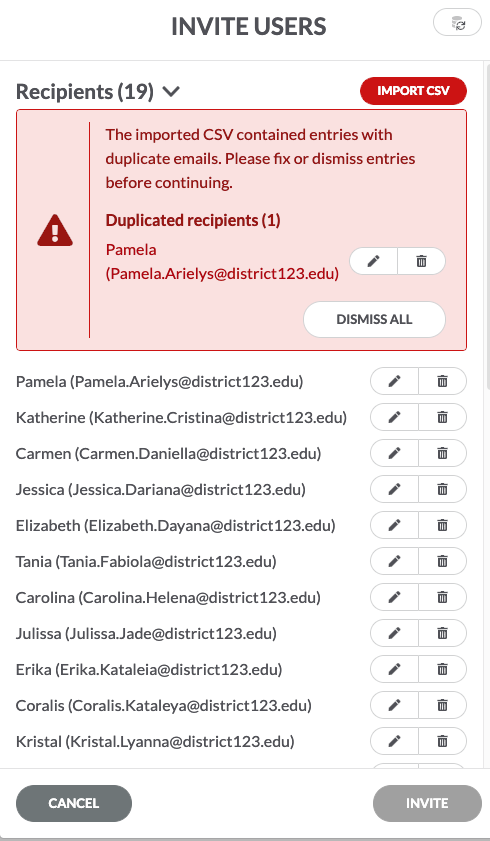
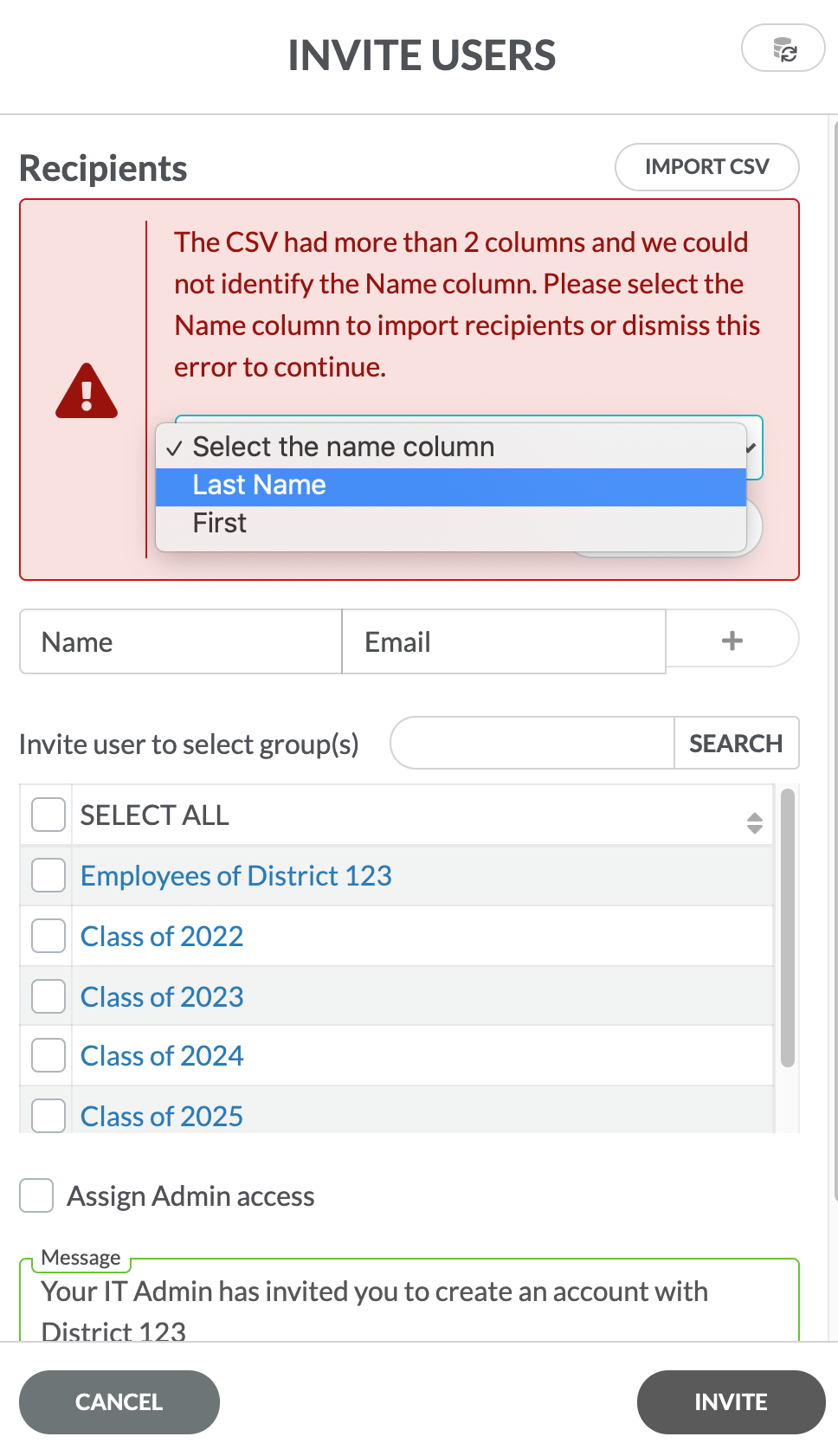
Aanbevelingen voor de foutcorrectie zijn zichtbaar in het bovenste gedeelte.
|
|
|
Er zijn extra opties voor iedere invoer in Invitations.
Vanaf het tabblad INVITATIONS op het dashboard van TI OrgAdmin, kunt u de opties View details en Remove selecteren  .
.
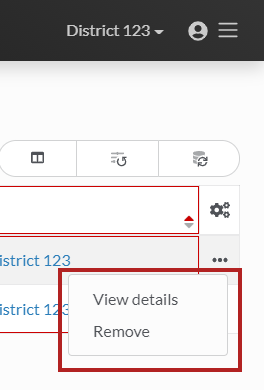
Selecteer uit het beletselteken (puntjes), :
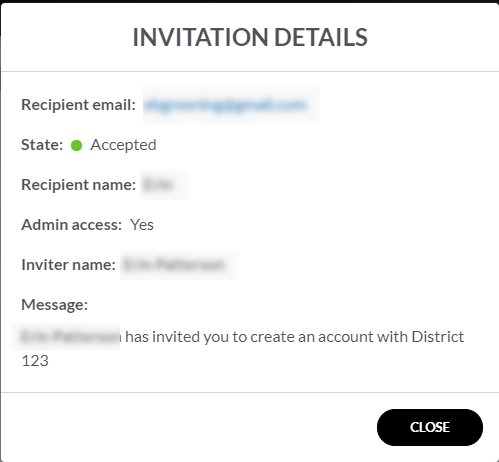
| • | View details - optie voor de weergave van uitnodigingsdetails. |
|
|
|
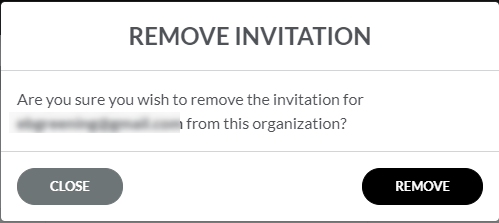
| • | Remove - optie voor het verwijderen van een uitnodiging. |
|
|
|