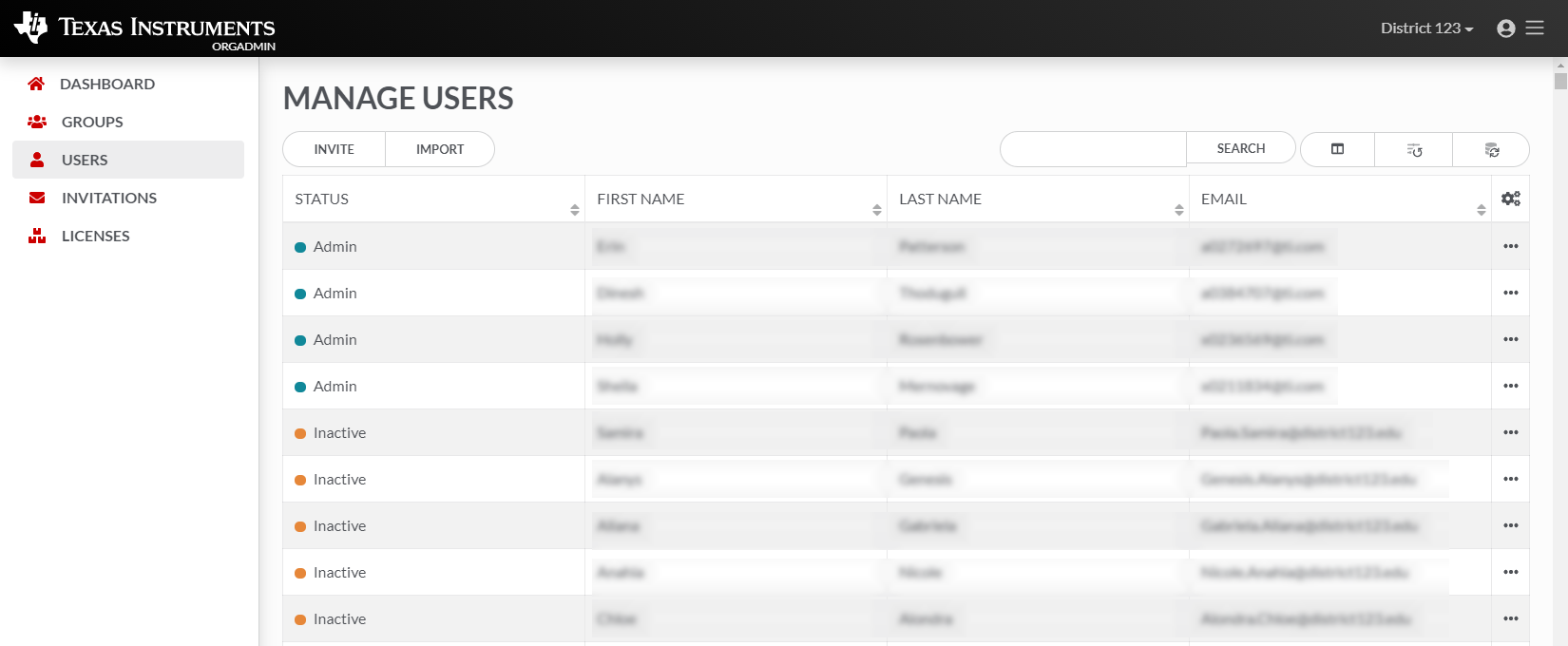
| • | USERS – mostra a atividade mais recente dos últimos 30 dias. O número total de utilizadores e o número de utilizadores que iniciaram sessão recentemente. |
Antes de importar os utilizadores, o administrador pode querer criar GRUPOS. O administrador pode criar grupos em função da disciplina, da sala de aulas, do nível escolar ou de outros elementos, conforme necessário. A criação de diversos grupos de utilizadores facilita a atribuição de permissões para licenças.
Nota: apenas para escolas que iniciam a sessão com o Google.
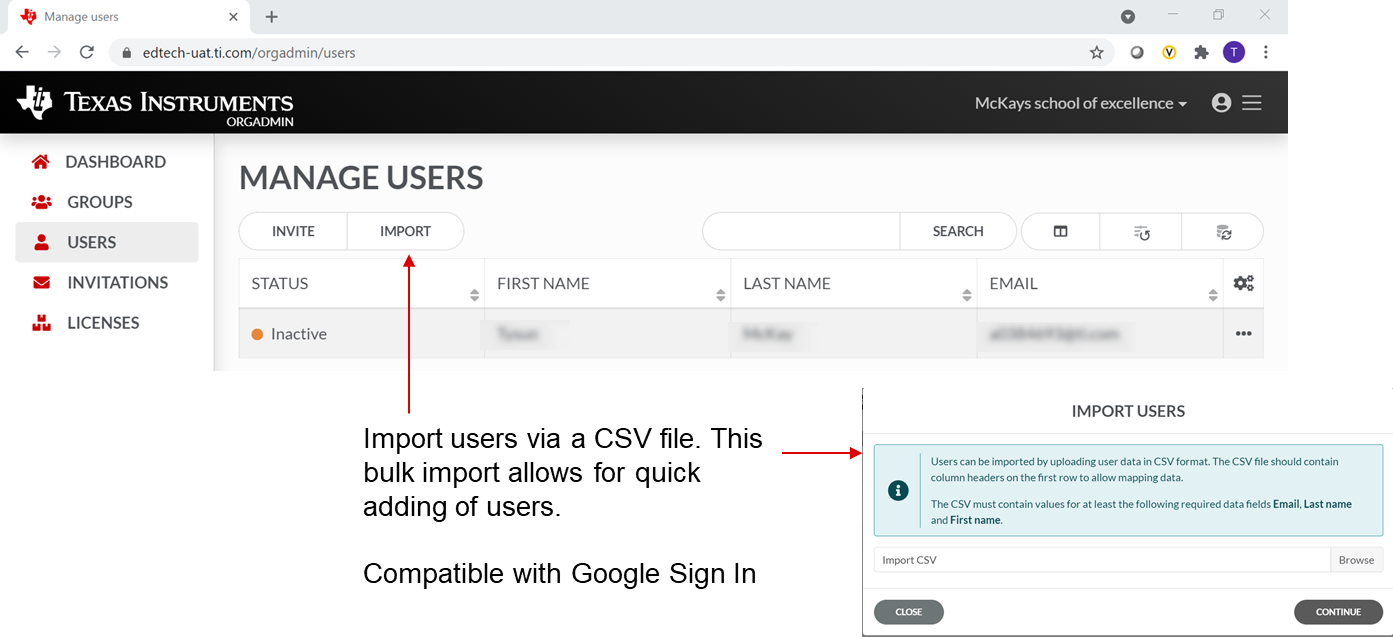
Antes de iniciar a importação de utilizadores para o OrgAdmin da TI, necessita de criar um ficheiro CSV. Este ficheiro CSV enumera apenas os utilizadores que pretende que utilizem a licença e que deseja importar para o OrgAdmin da TI. Esta importação em massa permite a adição rápida de utilizadores ao OrgAdmin da TI.
Nota: a adição rápida de utilizadores não requer e-mail individual para cada utilizador. Esta funcionalidade permite que os utilizadores do Google recebam licenças sem passar pelo processo de convite por correio eletrónico.
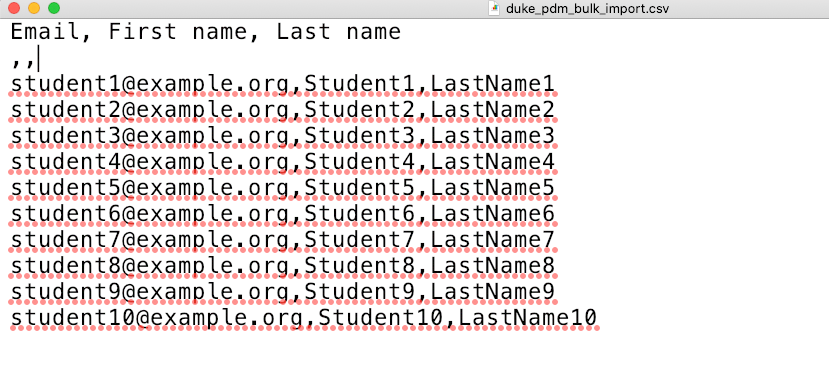
Nota: é necessário o seguinte no CSV, caso contrário, pode falhar:
| • | Linha de cabeçalho a indicar que coluna é a do E-mail, do Primeiro nome e do Apelido |
| • | Sem linhas adicionais no ficheiro |
| • | Sem vírgulas adicionais no ficheiro |
Quando criar o ficheiro CSV, lembre-se de que se aplicam os seguintes parâmetros:
| • | Utilize um endereço de correio eletrónico válido. |
| • | Guarde o ficheiro CSV com codificação UTF-8. |
| • | Divida o seu ficheiro CSV em partes fáceis de gerir. |
| – | Recomendação: divida o ficheiro CSV em partes ou em grupos com, no máximo, 2000 utilizadores. |
| – | Grandes importações superiores a 1000 podem demorar algum tempo a atualizar e a sincronizar. |
Nota: os campos obrigatórios são: endereço de correio eletrónico, apelido, primeiro nome.
É importante observar que são necessários os cabeçalhos ao importar os utilizadores.
Certifique-se de incluir como cabeçalho: Email, First name e Last name, caso contrário, a importação falha.
Lembrete: importe apenas os utilizadores que pretende que utilizem a licença.
Lembrete: guarde o ficheiro CSV com codificação UTF-8.
Nota: apenas para escolas que iniciam a sessão com o Google.
No separador USERS, selecione IMPORT.
|
|
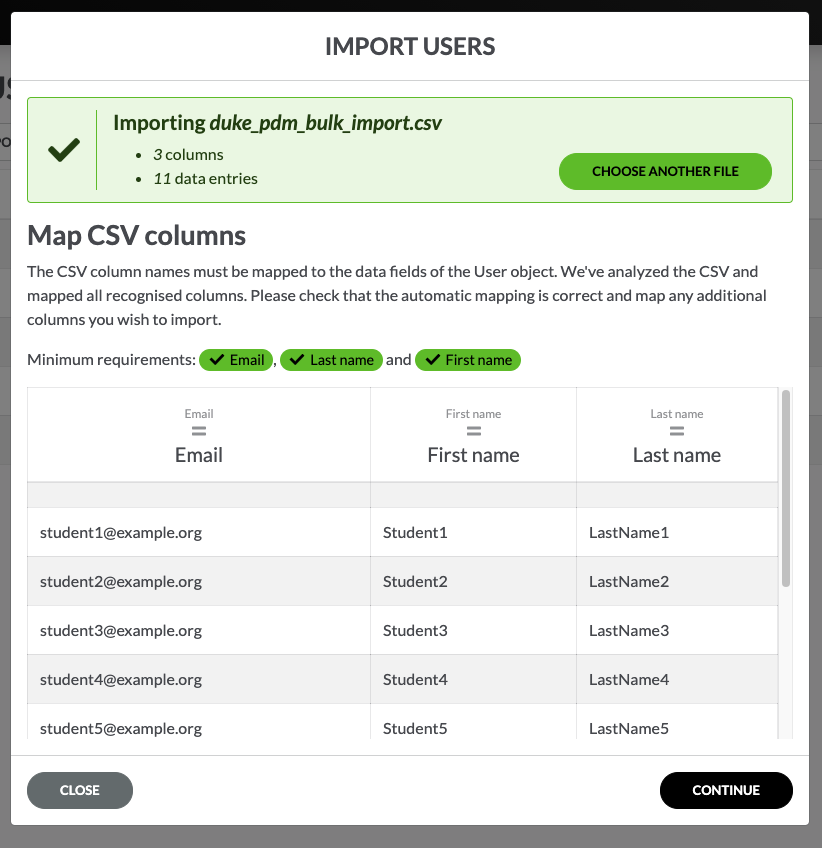
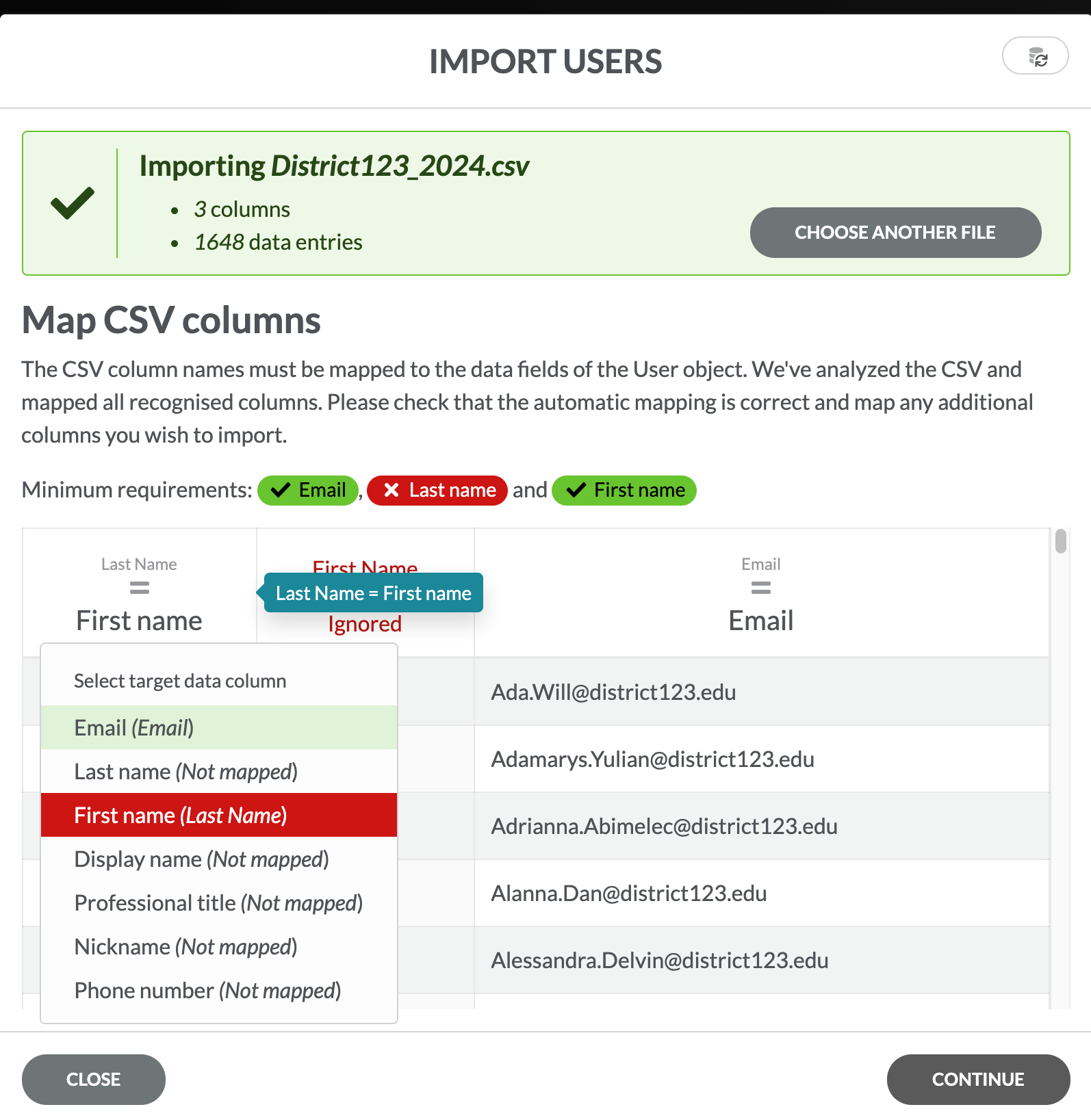
Depois de selecionar o ficheiro CSV, a caixa de diálogo “Import Users” mostra o estado de alinhamento do ficheiro CSV aos dados necessários ao sistema de licenciamento. Verde = bom |
Selecione CONTINUE para concluir a importação em massa.
|
|
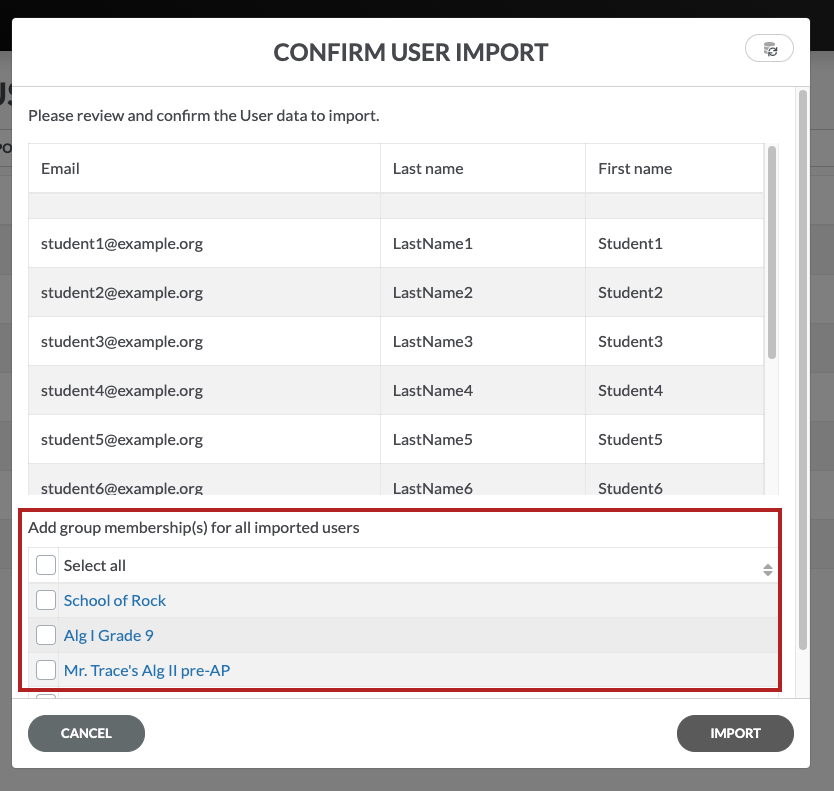
Depois de selecionar CONTINUE, pode selecionar a que grupo pretende atribuir estes utilizadores. Aqui estamos a atribuir ao grupo criado anteriormente.
Depois de selecionar o grupo, selecione “Import”. |
Lembrete:
| • | Divida o seu ficheiro CSV em partes fáceis de gerir. |
| – | Recomendação: divida o ficheiro CSV em partes ou em grupos com, no máximo, 2000 utilizadores. |
| – | Grandes importações superiores a 1000 podem demorar algum tempo a atualizar e a sincronizar. |
após a importação, todos os novos utilizadores serão apresentados no ecrã Manage Users.
Neste ponto, a licença é atribuída ao utilizador e ao(s) seu(s) grupo(s) designado(s).
Existem opções adicionais para cada entrada de Users.
No separador USERS do painel OrgAdmin da TI, pode escolher Profile Details, Groups, Licenses, Assign Admin access e Remove from organization selecionando  .
.
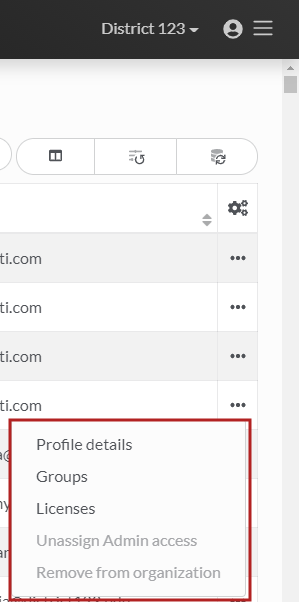
Selecione nas reticências :
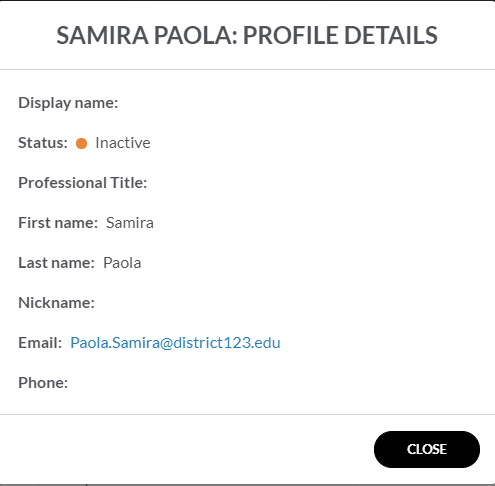
| • | Profile Details – opção para ver os detalhes do perfil de um utilizador. |
|
|
|
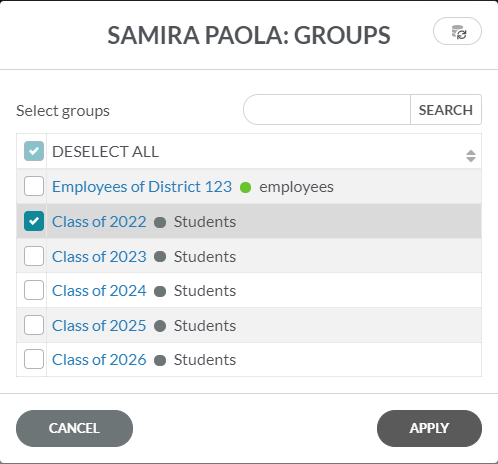
| • | Groups – opção para ver qualquer grupo ao qual foi atribuído um utilizador ou para atribuir um utilizador a outros grupos. |
|
|
|
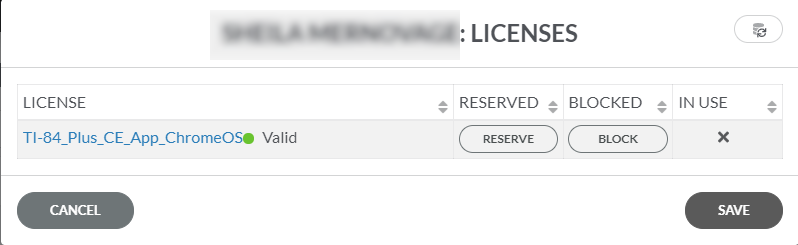
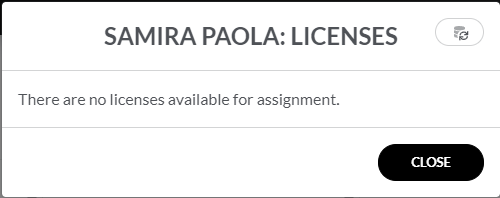
| • | Licenses – opção para ver a licença ativa de um utilizador ou a licença inativa de um utilizador. |
|
Licença ativa
|
Licença inativa
|
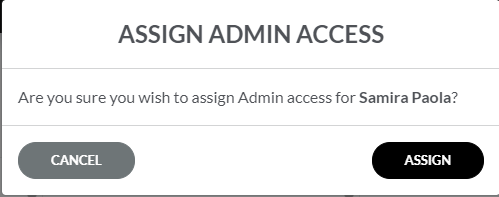
| • | Assign Admin access – opção para atribuir acesso administrativo a um utilizador. |
|
|
|
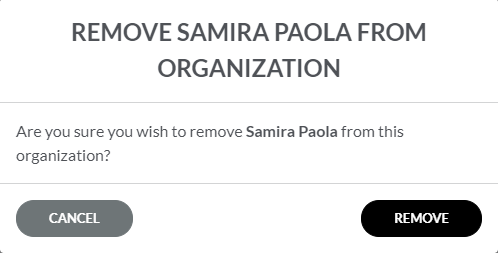
| • | Remove from organization – opção para remover um utilizador de um grupo (organização) |
|
|
|