A criação de Groups pode ser efetuada antes ou depois de importar utilizadores. O administrador pode criar grupos em função da disciplina, da sala de aulas, do nível escolar ou outros elementos, conforme necessário. A criação de diversos grupos de utilizadores facilita a atribuição de permissões para licenças.
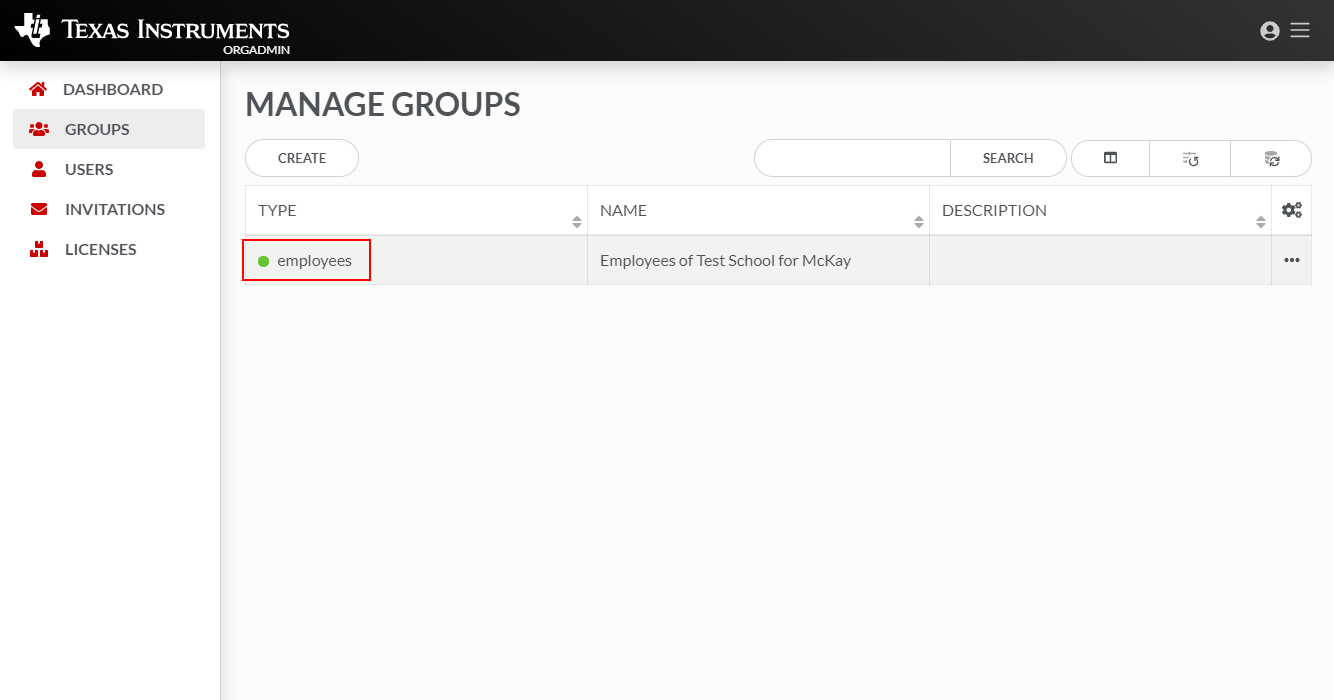
Nota: o grupo do tipo employees é um excelente grupo para os membros da equipa da TI que não precisam que lhes seja atribuída uma licença, mas precisam de permissões para gerir as licenças da organização.
| • | GROUPS – mostra o número total de grupos existentes. |
| - | Crie diversos grupos de utilizadores para facilitar a atribuição de permissões para licenças. |
| - | Os itens podem ser agrupados por disciplina, sala de aulas, nível escolar, escola. |
Se selecionar o botão Create, abre-se a caixa de diálogo CREATE GROUP. Introduza a seguinte informação:
| • | Nome |
| • | Tipo |
| • | Descrição |
| • | Titulares |
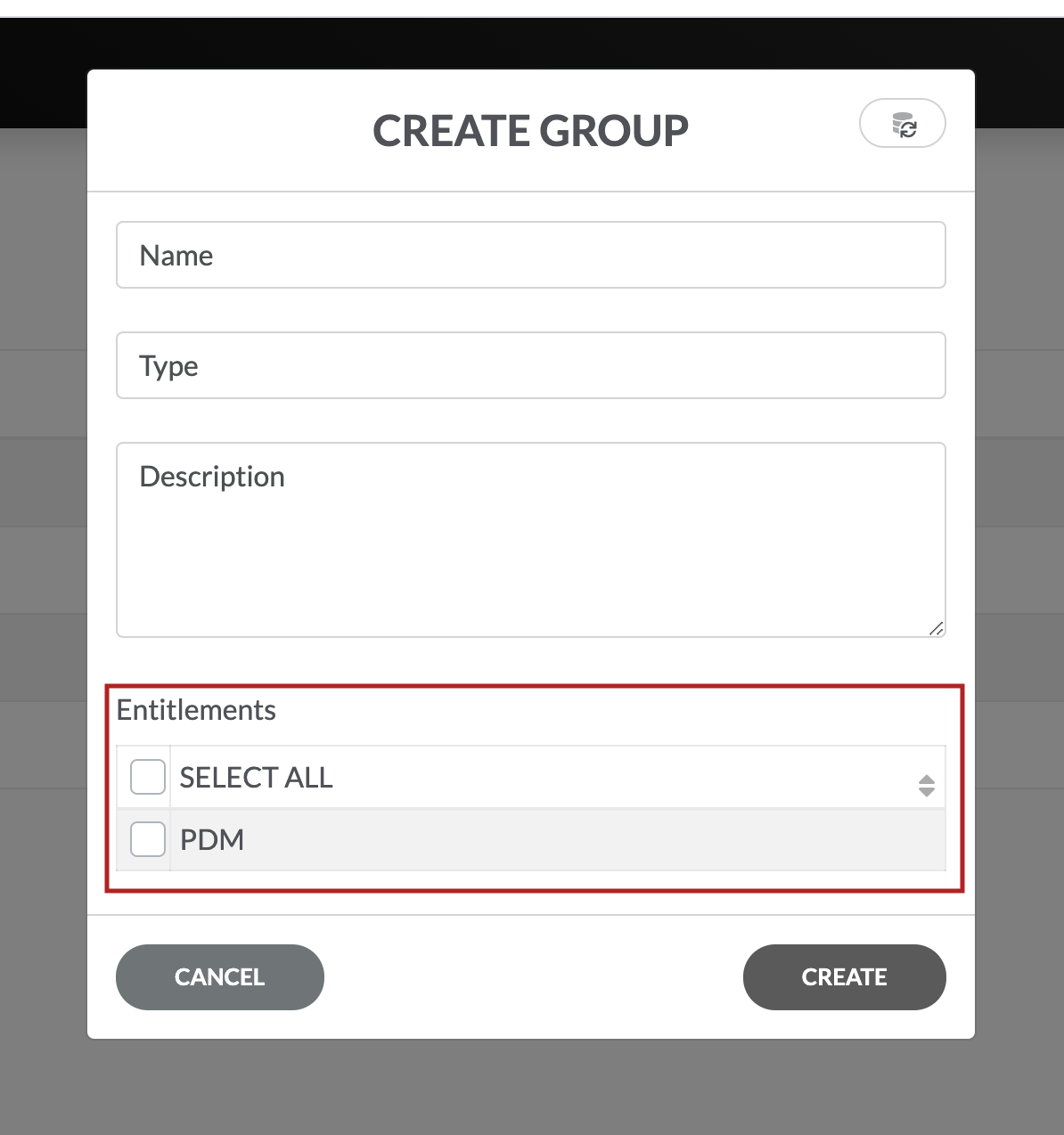
Nota: Depois de introduzir as informações do grupo, pode selecionar que licença/título deve ser atribuído ao grupo. Se tiver efetuado apenas uma compra, só lhe aparece uma opção. Se tiver várias licenças, o nome do titular é útil para saber a diferença entre as mesmas. O formato do nome do titular é <data de início><nome do produto><duração>.
Selecione CREATE para concluir.
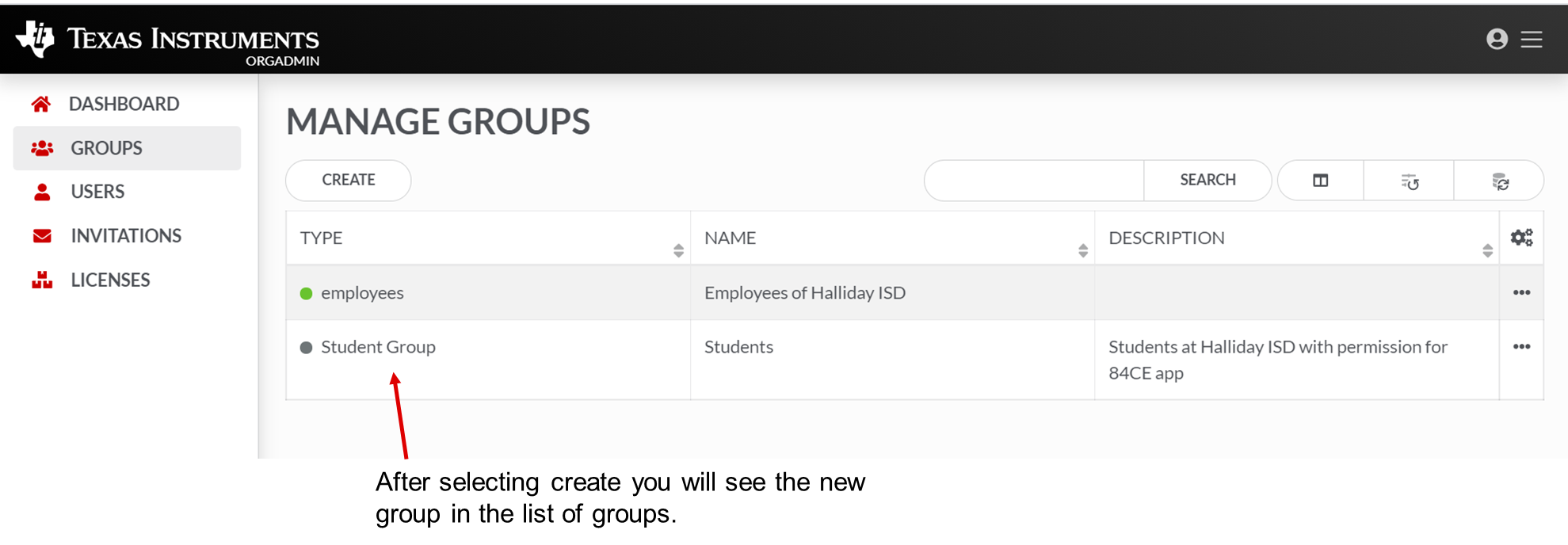
Existem opções adicionais para cada entrada em Groups.
No separador GROUPS do painel OrgAdmin da TI, pode escolher View Details, Members, Remove ou Send Invite selecionando  .
.
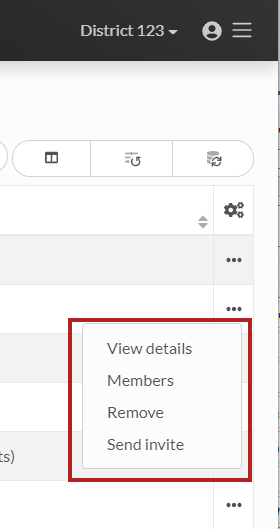
Selecione nas reticências :
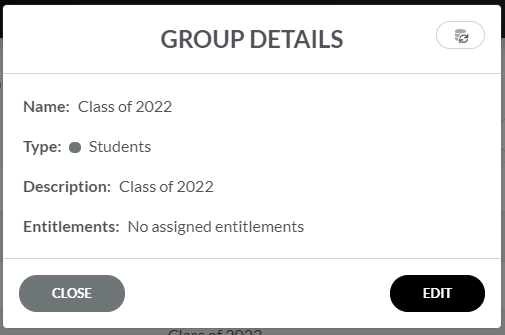
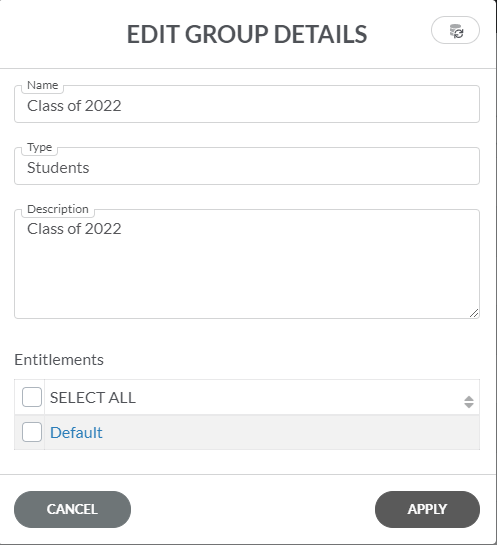
| • | View details – opção para ver ou editar detalhes do grupo |
|
|
|
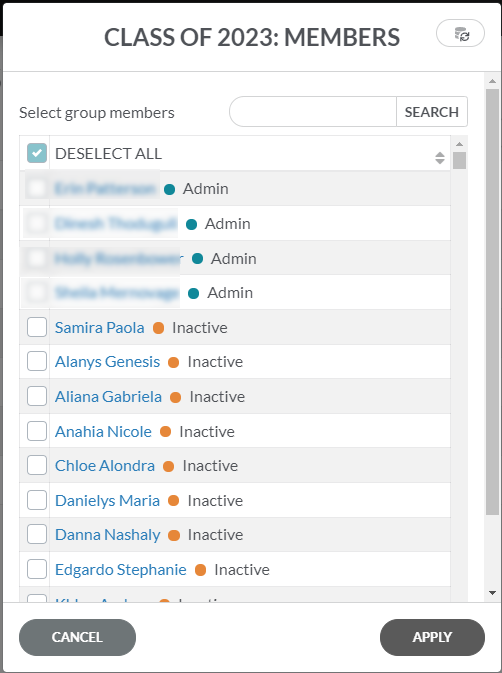
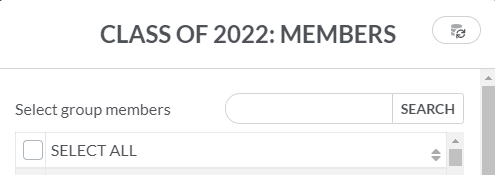
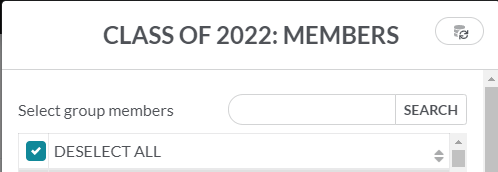
| • | Members – opções para ver membros do(s) grupo(s) |
Nota: quando visualizar a opção “Membros”, são mostrados todos os membros da organização. Os que têm caixas de verificação são aqueles que pertencem ao grupo específico cujo nome é apresentado na parte superior da caixa de diálogo.
|
|
SELECIONAR TODOS
DESSELECIONAR TODOS
|
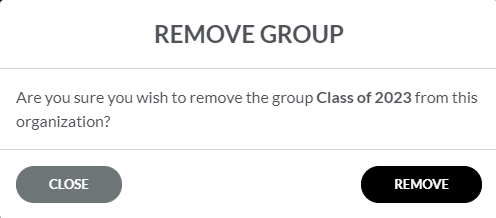
| • | Remove – opção para remover um grupo completo. Esta opção é útil se tiver muitas alterações a realizar no grupo e quiser reimportar os utilizadores corretos. |
|
|
|
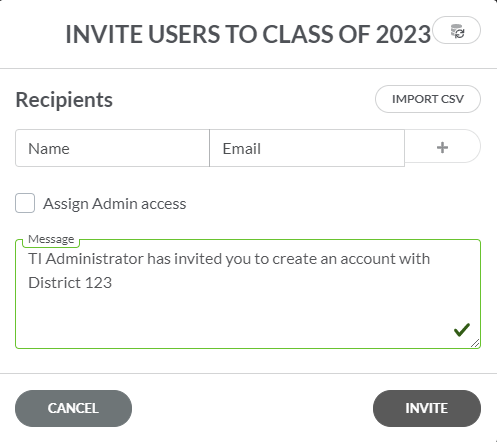
| • | Send Invite – opção para enviar convites por correio eletrónico para membros que devem ser incluídos num grupo. |
|
|
|