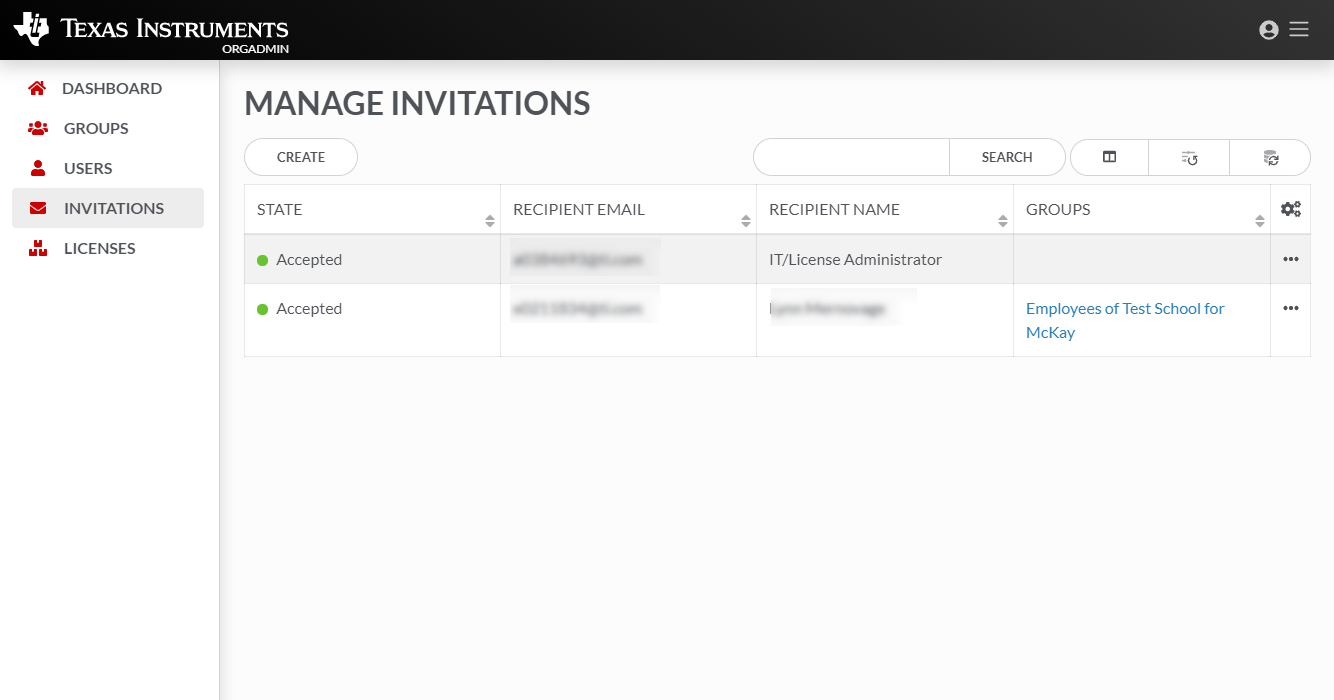
| • | INVITATIONS – mostra o número total de convites enviados e o número de utilizadores que abriram o convite/registaram como resultado. |
Convide utilizadores para participarem, talvez outro administrador para ajudar a gerir as licenças. Os convites podem ser emitidos para que um utilizador adira a um determinado grupo ou turma. Os convites por correio eletrónico podem ser enviados a um utilizador para criar uma conta e aderir um determinado grupo ou turma.
Sugestão: para garantir a entrega adequada de e-mails, certifique-se de que os utilizadores têm permissão para receber e-mails de edtech-mail.ti.com.
Exemplo: noreply@edtech-mail.ti.com
Nota: isto é utilizado ao convidar professores ou outros utilizadores para serem administradores. Quando utilizar a importação de utilizadores, não é enviado nenhum convite.
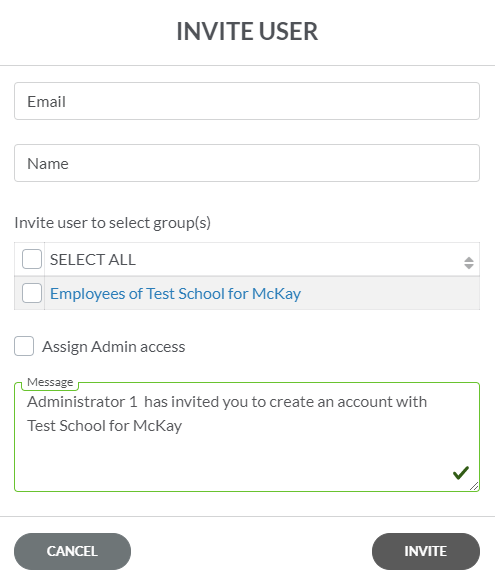
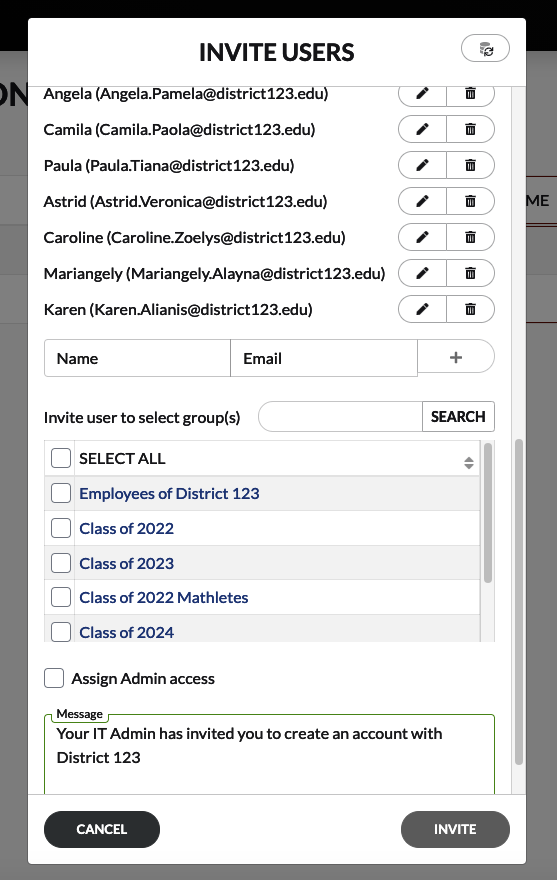
Se selecionar o botão Create, abre-se a caixa de diálogo INVITE USER. Introduza a seguinte informação:
| • |
| • | Nome |
| • | Convidar o utilizador para selecionar o(s) grupo(s) |
| – | SELECIONAR TODOS |
| – | [nome do(s) grupo(s)] |
| • | Atribuir acesso de administrador |
| – | Nota: isto permite que o utilizador administre licenças e altere utilizadores/grupos. |
| • | Mensagem |
|
|
Certifique-se de que seleciona Assign Admin access quando pretender que um professor ou outros administradores ajudem na gestão de licenças. Aviso: é possível que mão queira conceder esse acesso a alunos ou a todos os utilizadores. |
Selecione INVITE para concluir.
Como em Bulk Imports, antes de iniciar Bulk Invitations no OrgAdmin da TI, necessita de criar um ficheiro CSV. Este ficheiro CSV enumera apenas os utilizadores que pretende que utilizem a licença e que deseja convidar para o OrgAdmin da TI.
Nota: é necessário o seguinte no CSV, caso contrário, pode falhar:
| • | Linha de cabeçalho a indicar que coluna é a do E-mail e que coluna é a do Nome. |
| – | Nota: os convites em massa exigem apenas duas colunas: o endereço de correio eletrónico e o nome utilizado nos convites por correio eletrónico |
| • | Sem linhas adicionais no ficheiro |
| • | Sem vírgulas adicionais no ficheiro |
Quando criar o ficheiro CSV, lembre-se de que se aplicam os seguintes parâmetros:
| • | Utilize um endereço de correio eletrónico válido. |
Lembrete: os grupos têm de ser criados primeiro. Consulte Criar grupos
Consulte também: Aceitar convite de licença
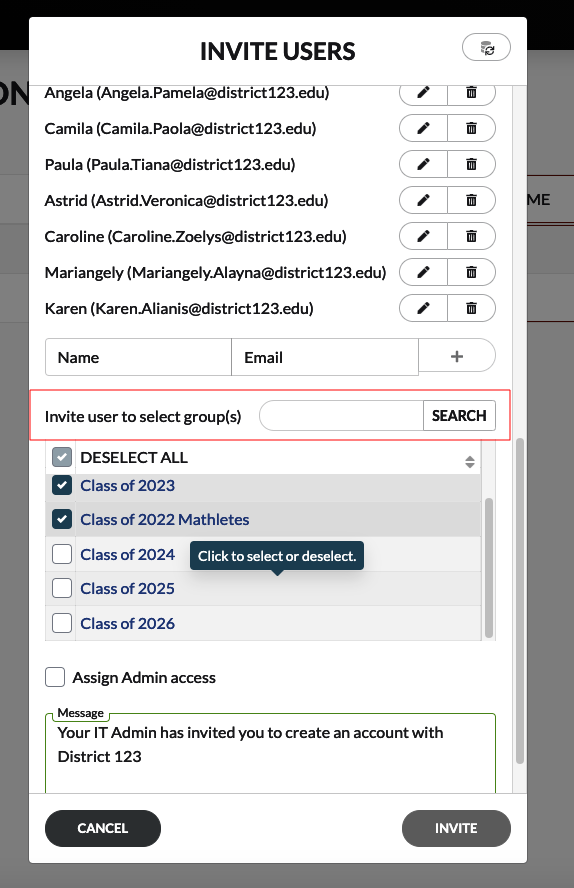
Se selecionar o botão Create, abre-se a caixa de diálogo INVITE USER.
|
|
Existe uma opção de procura se não conseguir ver o grupo que está a tentar convidar.
Clique para selecionar ou desselecionar os grupos que pretende convidar.
Tem de selecionar pelo menos um grupo. |
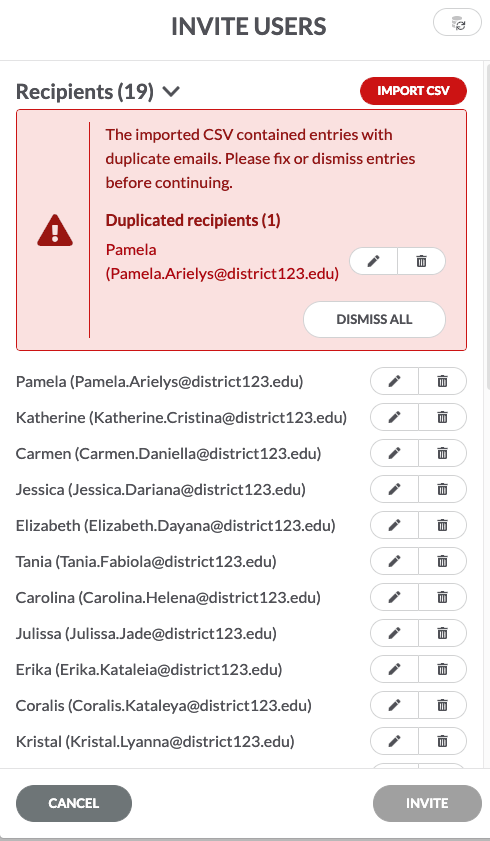
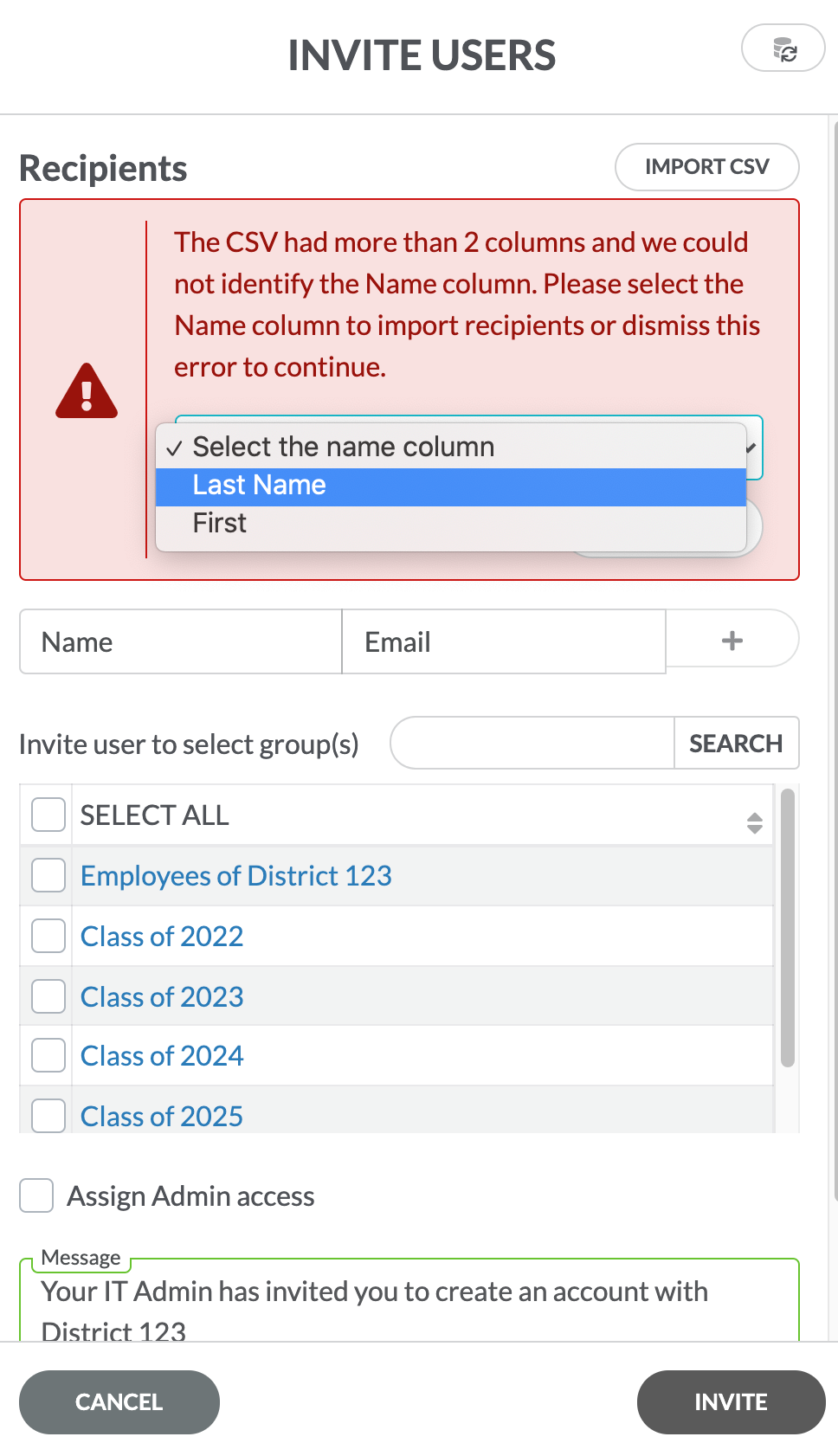
As recomendações para correção de erros são visíveis nas secções superiores.
|
|
|
Existem opções adicionais para cada entrada em Invitations.
No separador INVITATIONS do painel OrgAdmin da TI, pode optar por View details e Remove selecionando  .
.
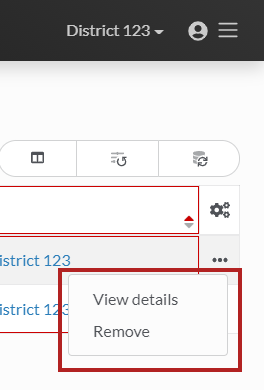
Selecione nas reticências :
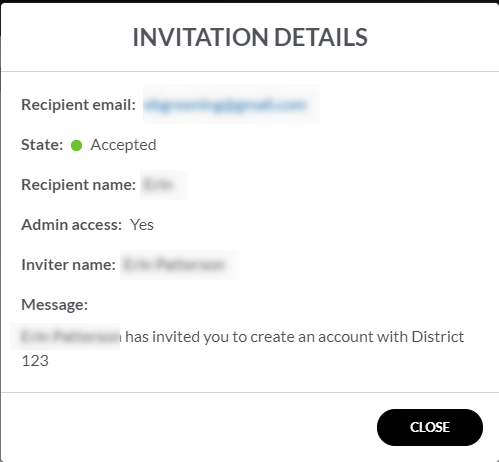
| • | View details – opção para ver os detalhes do convite. |
|
|
|
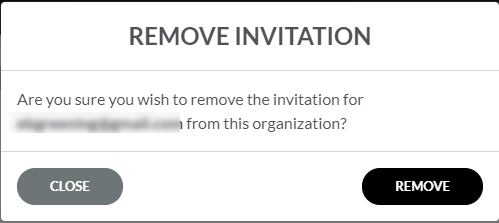
| • | Remove – opção para remover um convite. |
|
|
|