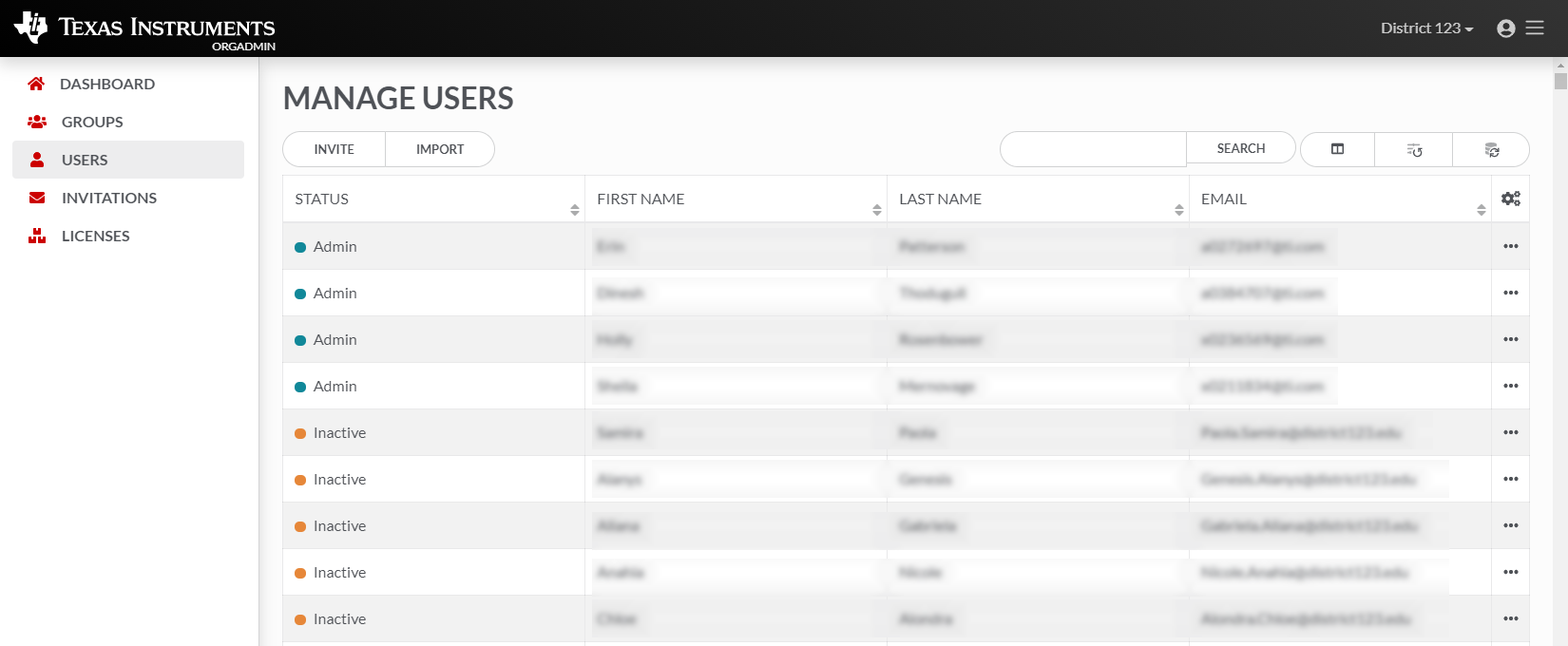
| • | USERS : affiche les activités les plus récentes des 30 derniers jours. Indique le nombre total d'utilisateurs et le nombre d'utilisateurs qui se sont connectés récemment. |
Avant d'importer des utilisateurs, l'administrateur peut souhaiter créer des GROUPES. L'administrateur peut créer des groupes basés sur la matière, la classe, le niveau ou tout autre critère, si nécessaire. La création de différents groupes d'utilisateurs facilite l'attribution d'autorisations de licences.
Remarque : Cette fonction s'applique uniquement aux établissements qui utilisent une connexion Google.
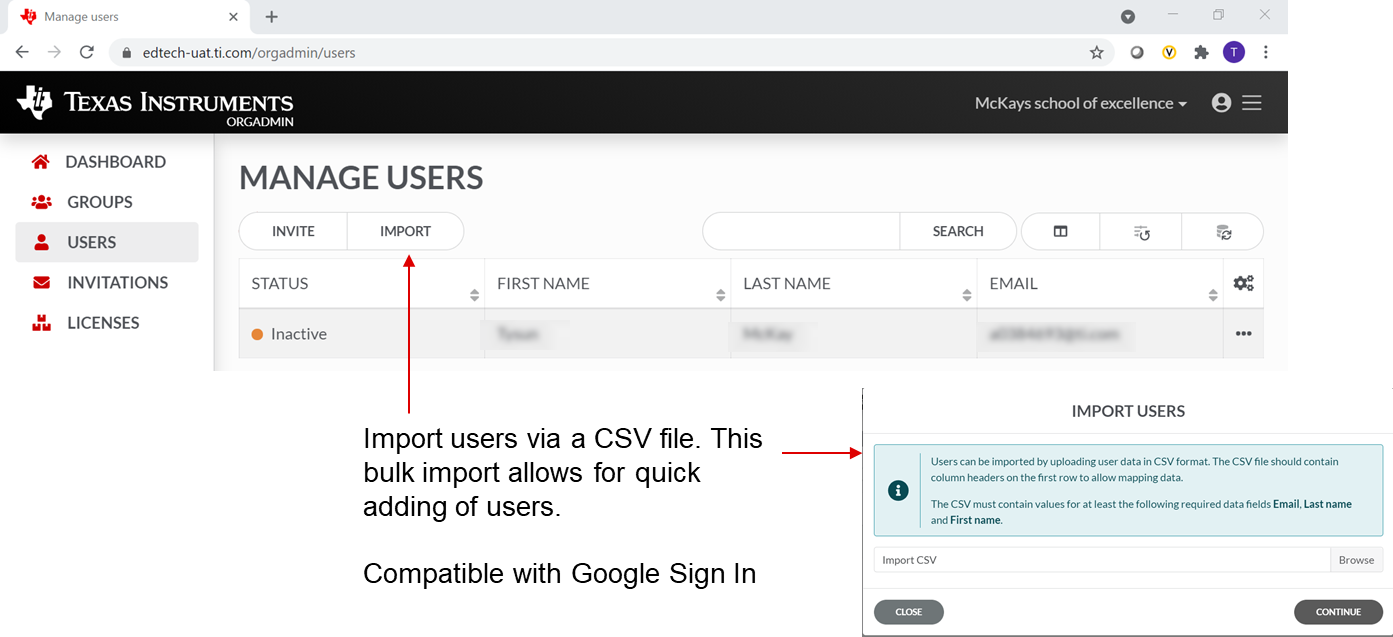
Avant de commencer à importer des utilisateurs dans le logiciel OrgAdmin de TI, vous devez créer un fichier CSV. Ce fichier CSV contient uniquement la liste des utilisateurs qui pourront utiliser la licence et que vous souhaitez importer dans OrgAdmin de TI. Cette importation en bloc permet d'ajouter rapidement des utilisateurs dans OrgAdmin de TI.
Remarque : L'ajout rapide d'utilisateurs ne nécessite pas l'envoi par e-mail de messages individuels. Cette fonction permet aux utilisateurs de Google de se voir attribuer des licences sans passer par la procédure d'invitation par e-mail.
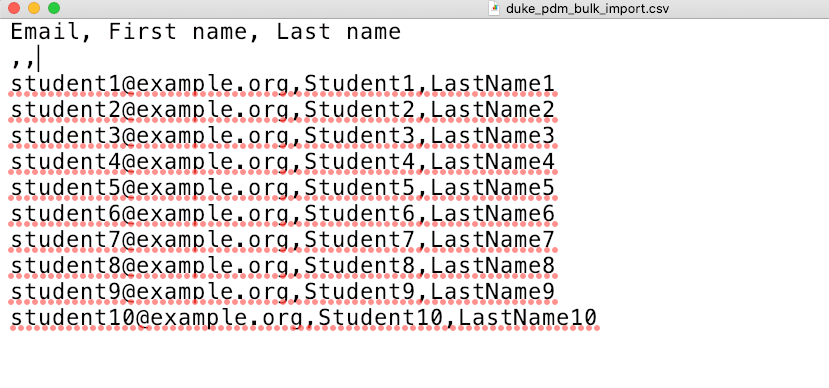
Remarque : Le fichier CSV requiert les conditions suivantes, sans quoi il risque de ne pas fonctionner.
| • | La ligne d'en-tête doit indiquer les colonnes qui correspondent respectivement à l'adresse e-mail, au prénom et au nom. |
| • | Le fichier ne doit comporter aucune ligne supplémentaire. |
| • | Le fichier ne doit comporter aucune virgule supplémentaire. |
Lors de la création du fichier CSV, n'oubliez pas que les paramètres suivants s'appliquent :
| • | Utilisez une adresse e-mail valide. |
| • | Enregistrez le fichier CSV en utilisant l'encodage UTF-8. |
| • | Divisez votre fichier CSV en plusieurs morceaux plus faciles à gérer. |
| – | Recommandation : divisez le fichier CSV en plusieurs blocs ou groupes ne comprenant pas plus de 2 000 utilisateurs. |
| – | La mise à jour et la synchronisation des importations comptant plus de 1 000 entrées peuvent prendre un certain temps. |
Remarque : Les champs requis sont : adresse e-mail, nom de famille, prénom.
Il est important de noter que les en-têtes sont obligatoires pour importer des utilisateurs.
Pensez à inclure les données d'en-tête E-mail, Prénom et Nom, sans quoi l'importation se soldera par un échec.
Rappel : Importez uniquement les utilisateurs qui se serviront de la licence.
Rappel : Enregistrez votre fichier CSV en utilisant l'encodage UTF-8.
Remarque : Cette fonction s'applique uniquement aux établissements qui utilisent une connexion Google.
Sous l'onglet USERS, sélectionnez IMPORT.
|
|
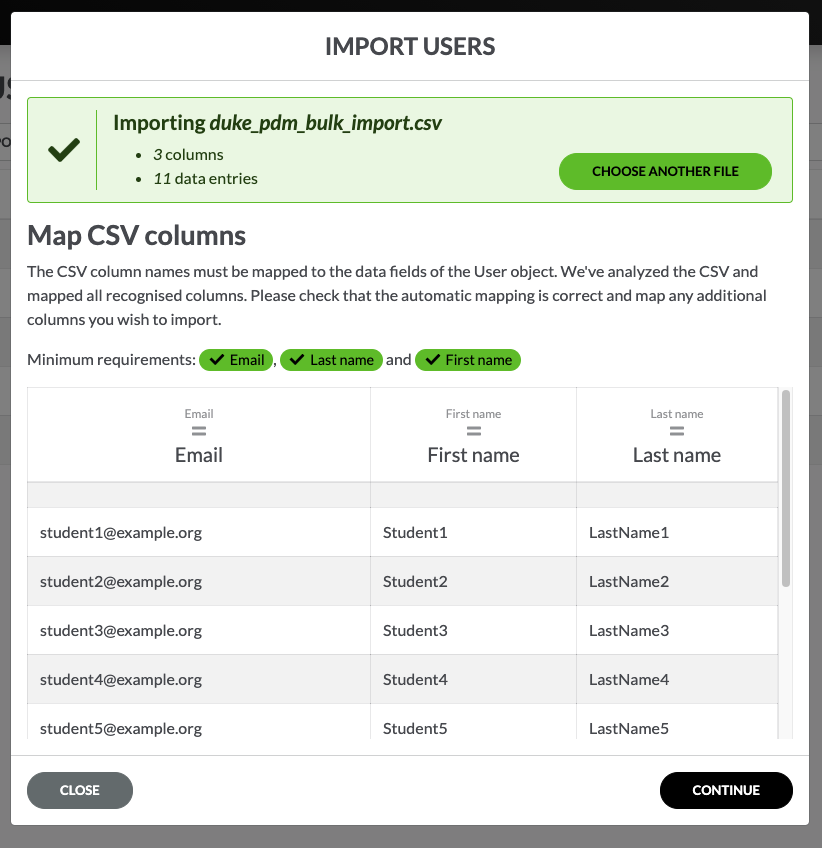
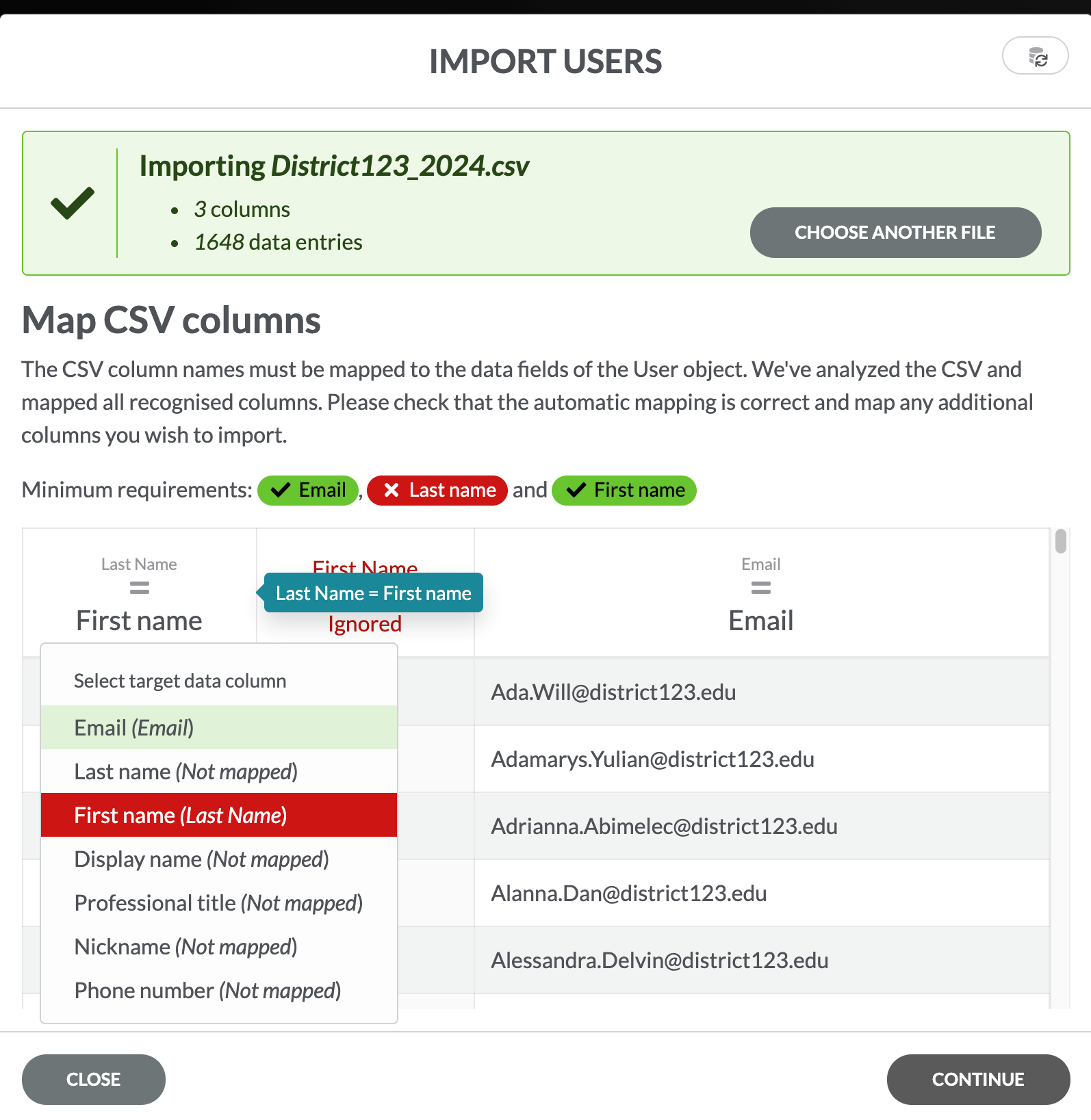
Une fois que vous avez sélectionné le fichier CSV, la boîte de dialogue Import Users indique le résultat de l'alignement du fichier CSV sur les données requises par le système de licences. Vert = importation réussie |
Sélectionnez CONTINUE afin de poursuivre l'importation en bloc.
|
|
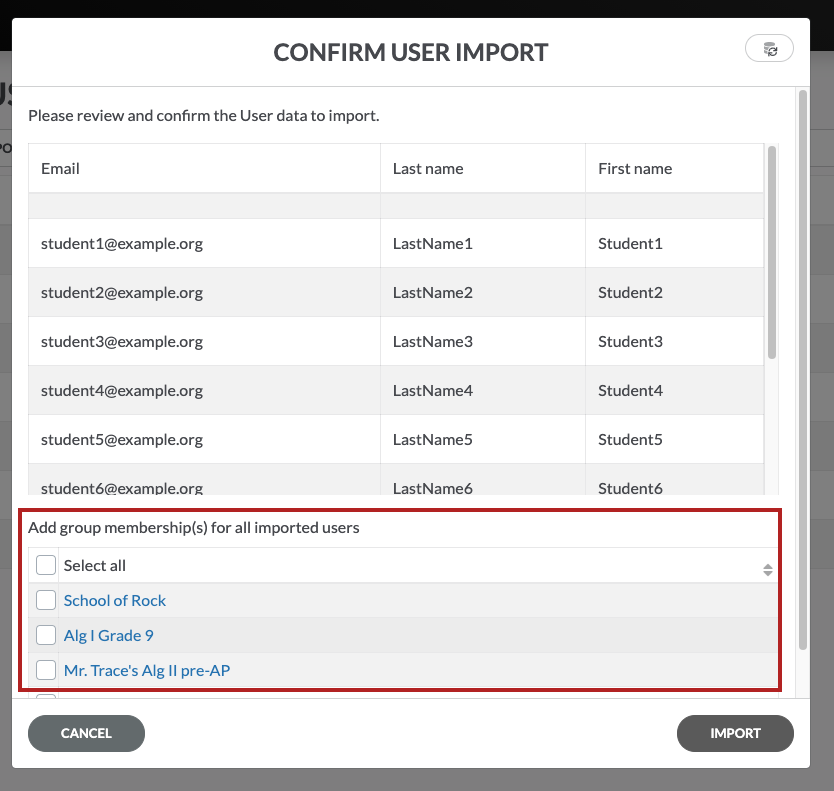
Après avoir sélectionné CONTINUE, vous pouvez choisir le groupe auquel vous souhaitez affecter ces utilisateurs. Dans le cas présent, nous allons les affecter au groupe créé précédemment.
Une fois le groupe sélectionné, choisissez Import. |
Rappel :
| • | Divisez votre fichier CSV en plusieurs morceaux plus faciles à gérer. |
| – | Recommandation : divisez le fichier CSV en plusieurs blocs ou groupes ne comprenant pas plus de 2 000 utilisateurs. |
| – | La mise à jour et la synchronisation des importations comptant plus de 1 000 entrées peuvent prendre un certain temps. |
Une fois l'importation terminée, tous les nouveaux utilisateurs s'affichent dans l'écran Manage Users.
À ce stade, la licence est attribuée à l'utilisateur et au(x) groupe(s) désigné(s).
D'autres options sont disponibles pour chaque entrée dans la section Users.
Sous l'onglet USERS du tableau de bord OrgAdmin de TI, vous pouvez choisir Profile Details, Groups, Licenses, Assign Admin access et Remove from organization en sélectionnant  .
.
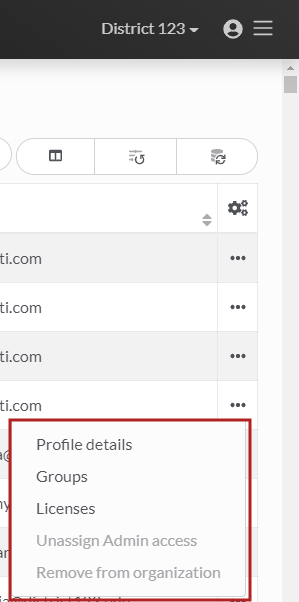
Sélectionnez l'icône représentant des points de suspension, :
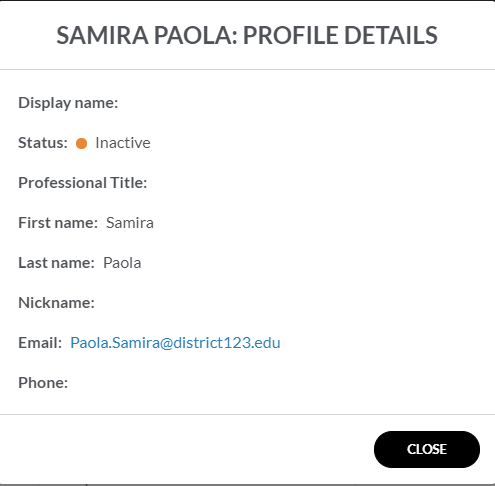
| • | Profile details : option permettant d'afficher les informations détaillées du profil d'un utilisateur. |
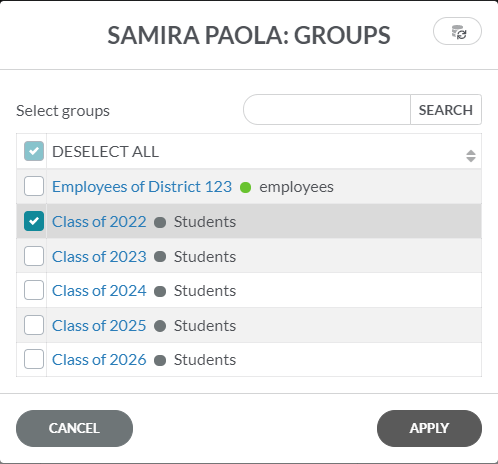
| • | Groups : option permettant d'afficher les groupes auquel un utilisateur est affecté ou d'affecter un utilisateur à des groupes supplémentaires. |
|
|
|
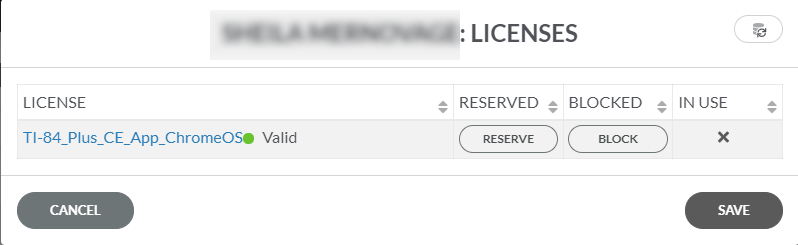
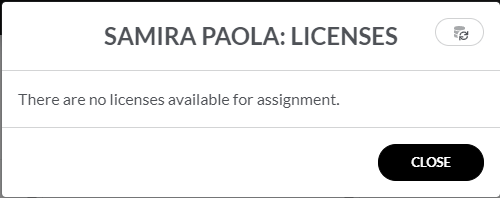
| • | Licenses : option permettant d'afficher la licence active ou inactive d'un utilisateur. |
|
Licence active
|
Licence inactive
|
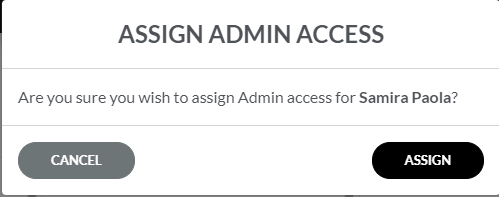
| • | Assign Admin access : option permettant d'attribuer un accès administratif à un utilisateur. |
|
|
|
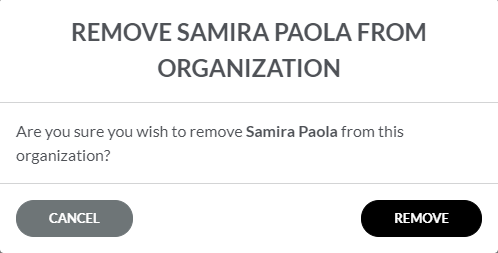
| • | Remove from organization : option permettant de supprimer un utilisateur d'un groupe (d'une organisation). |
|
|
|