Il est possible de créer des groupes avant ou après avoir importé des utilisateurs. L'administrateur peut créer des groupes basés sur la matière, la classe, le niveau ou tout autre critère, si nécessaire. La création de différents groupes d'utilisateurs facilite l'attribution d'autorisations de licences.
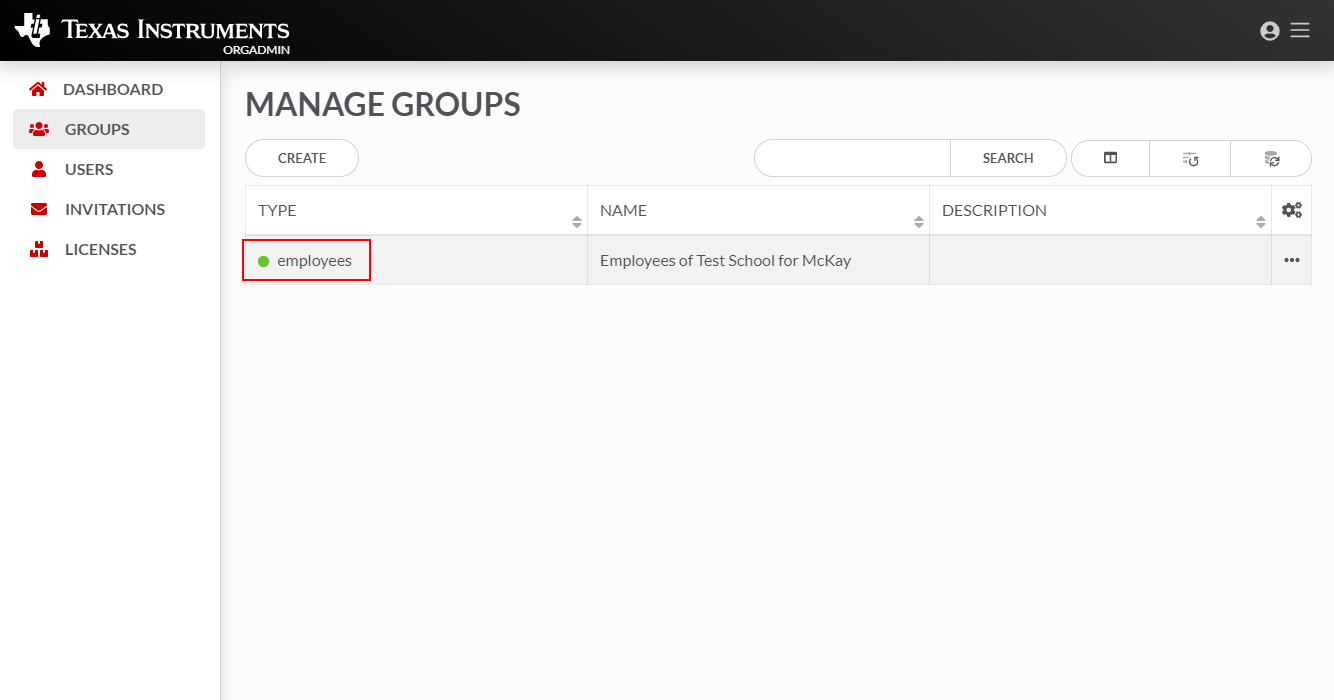
Remarque : Le type de groupe employees est pratique pour rassembler les membres du service informatique qui n'ont pas besoin de se voir attribuer une licence personnelle, mais qui doivent disposer des autorisations nécessaires pour gérer les licences de l'organisation.
| • | GROUPS : affiche le nombre total de groupes existants. |
| - | Créez différents groupes d'utilisateurs pour faciliter l'attribution d'autorisations de licences. |
| - | Les éléments peuvent être regroupés par matière, par classe, par niveau ou par établissement scolaire. |
Sélectionnez le bouton Create pour ouvrir la boîte de dialogue CREATE GROUP. Saisissez les informations suivantes :
| • | Nom |
| • | Type |
| • | Description |
| • | Droits |
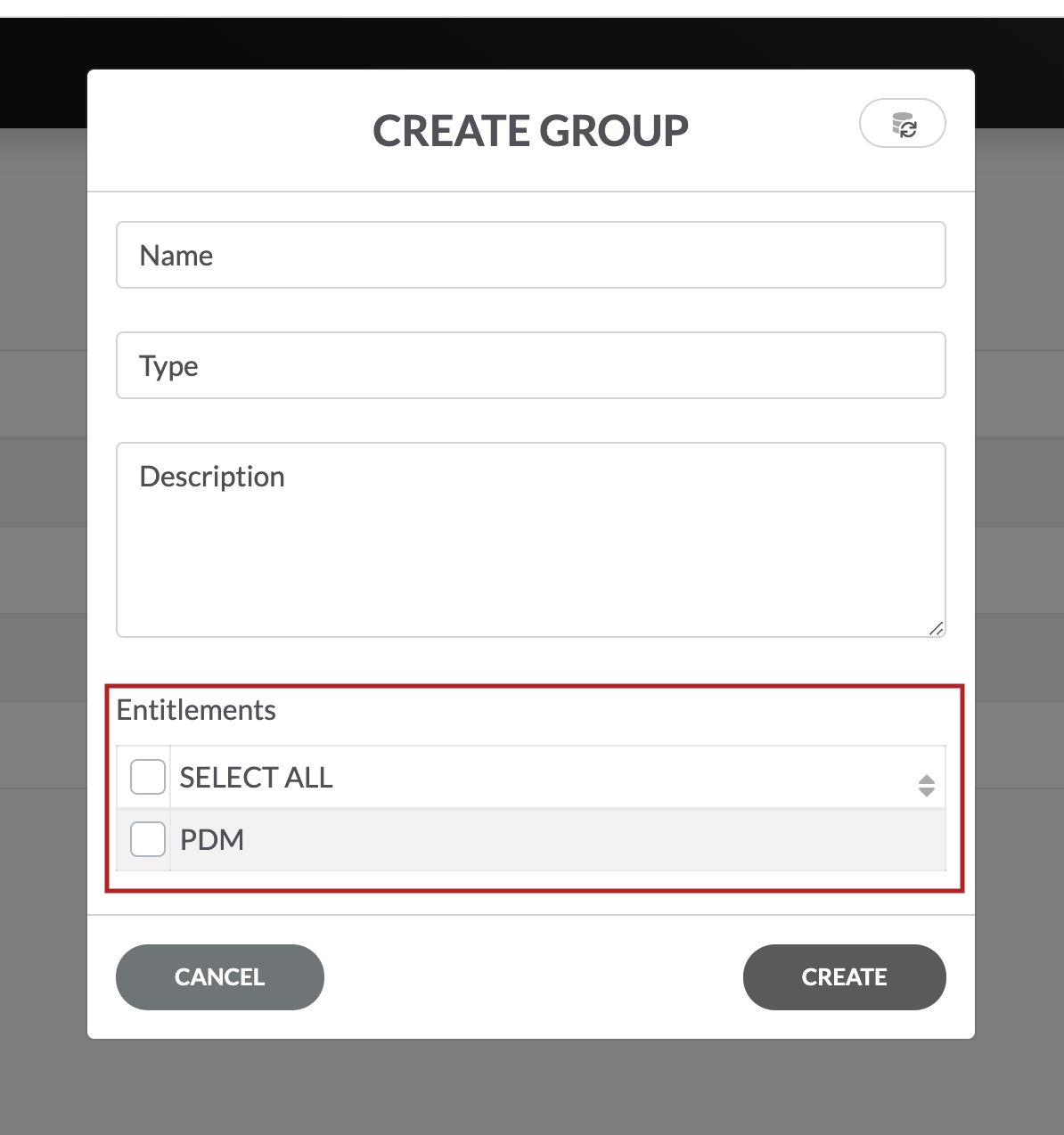
Remarque : Une fois que vous avez saisi les informations relatives au groupe, vous pouvez sélectionner la licence/le droit à attribuer au groupe. Si vous n'avez acheté qu'une seule licence, vous ne verrez qu'une seule option. Si vous possédez plusieurs licences, le nom du droit vous permettra de les différencier. Le format du nom d'un droit est <Date de début><Nom du produit><Durée>.
Sélectionnez CREATE pour terminer la création du groupe.
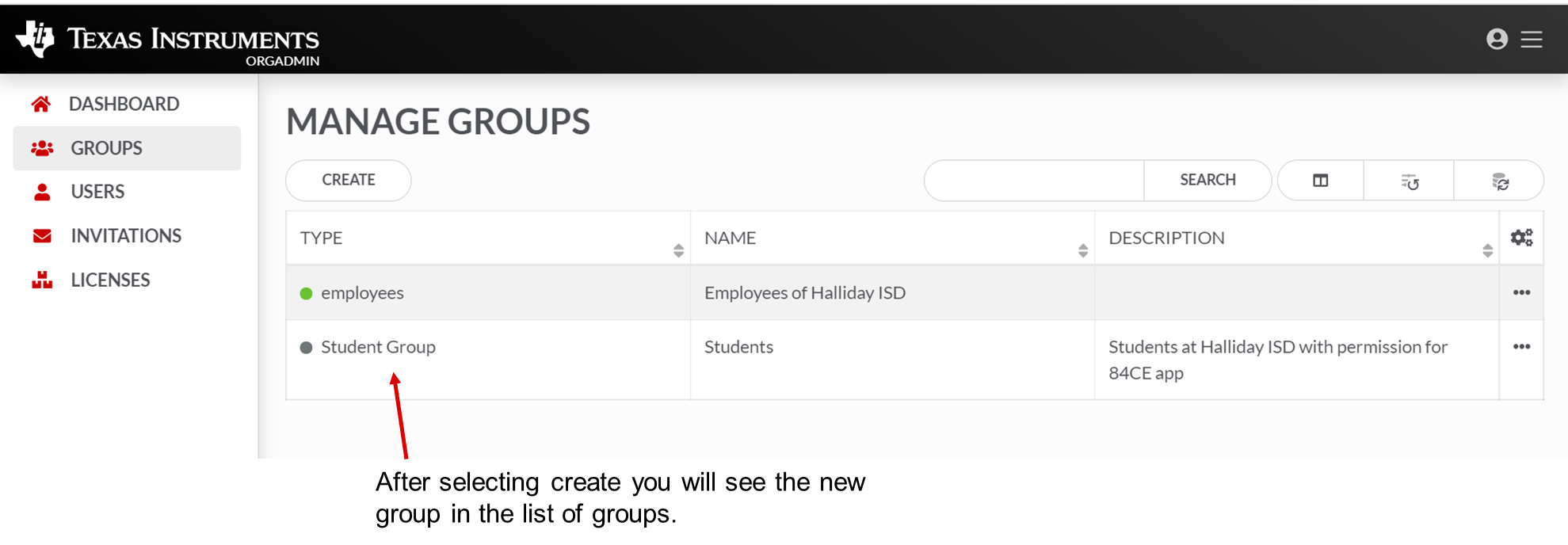
D'autres options sont disponibles pour chaque entrée dans la section Groupes.
Sous l'onglet GROUPS du tableau de bord OrgAdmin de TI, vous pouvez choisir View Details, Members, Remove ou Send Invite en sélectionnant  .
.
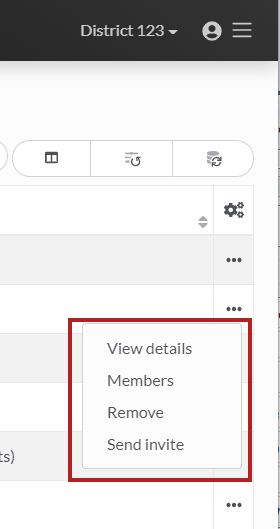
Sélectionnez l'icône représentant des points de suspension, :
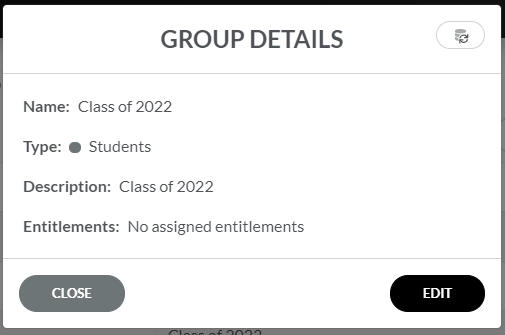
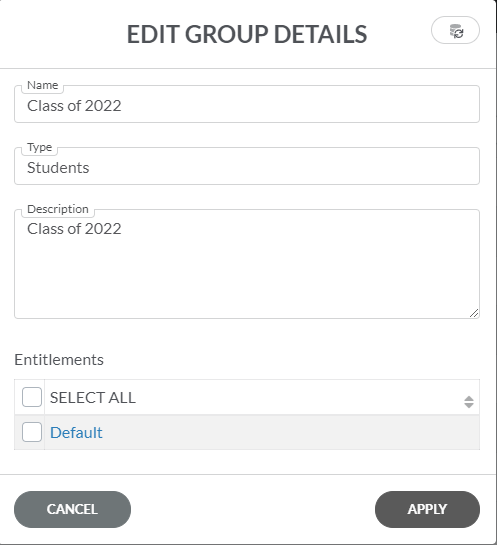
| • | View details : option permettant d'afficher ou de modifier les détails du groupe. |
|
|
|
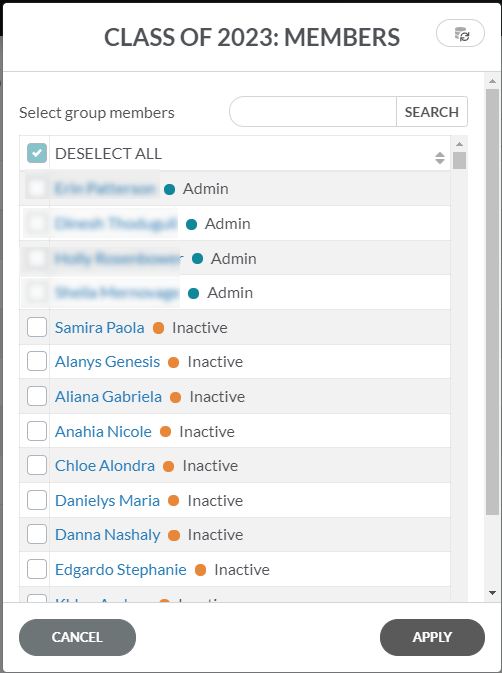
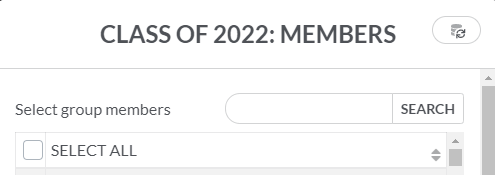
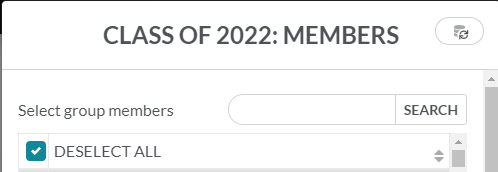
| • | Members : option permettant d'afficher les membres du ou des groupes. |
Remarque : Lorsque vous sélectionnez « Members », tous les membres de l'organisation s'affichent. Les membres associés à une case à cocher désignent les personnes qui appartiennent au groupe dont le nom est affiché en haut de la boîte de dialogue.
|
|
SELECT ALL
DESELECT ALL
|
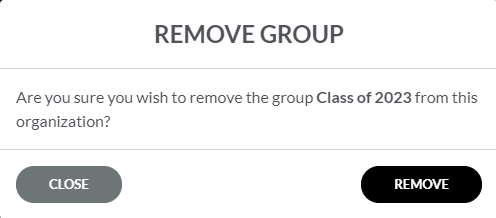
| • | Remove : option permettant de supprimer un groupe entier. Cette option est pratique dans les cas où vous devez apporter de nombreux changements au groupe et souhaitez réimporter les utilisateurs appropriés. |
|
|
|
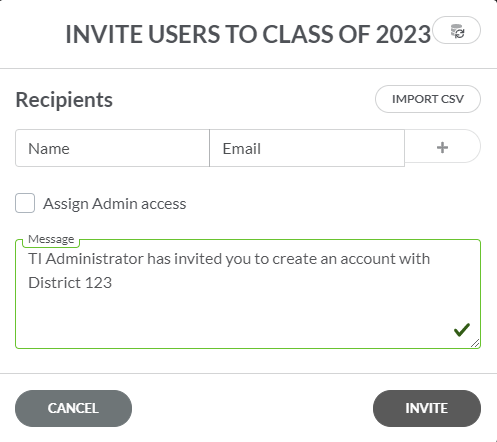
| • | Send Invite : option permettant d'envoyer des invitations par e-mail aux membres à inclure dans un groupe. |
|
|
|