| • | INVITATIONS : affiche le nombre total d'invitations envoyées et le nombre d'utilisateurs qui ont ouvert l'invitation et qui se sont inscrits à la suite. |
Invitez des utilisateurs à vous rejoindre, par exemple un autre administrateur afin qu'il vous aide à gérer les licences. Un utilisateur peut recevoir des invitations à rejoindre un groupe ou une classe spécifique. Il est possible d'envoyer une invitation par e-mail à un utilisateur pour lui demander de créer un compte et de rejoindre un groupe ou une classe spécifique.
Astuce : Afin de garantir la bonne distribution des e-mails, assurez-vous que les utilisateurs sont autorisés à recevoir des messages de la part de l'adresse edtech-mail.ti.com.
Exemple : noreply@edtech-mail.ti.com
Remarque : Cette méthode s'utilise pour inviter des professeurs ou d'autres utilisateurs à devenir administrateurs. Lorsque vous utilisez la fonction d'importation d'utilisateurs, aucune invitation n'est envoyée.
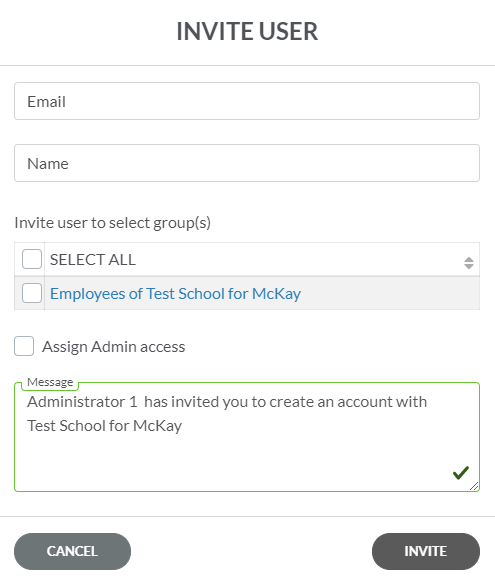
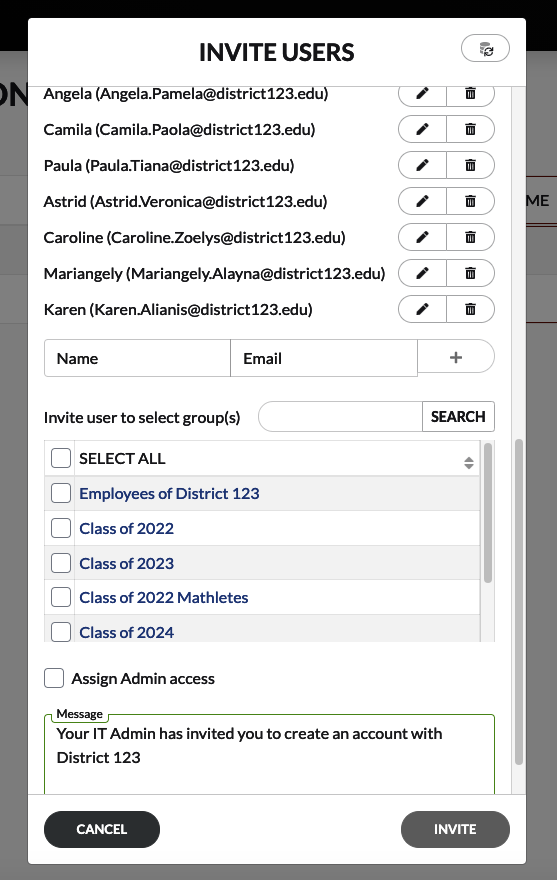
Sélectionnez le bouton Create pour ouvrir la boîte de dialogue INVITE USER. Saisissez les informations suivantes :
| • | Adresse e-mail |
| • | Nom |
| • | Invite l'utilisateur à sélectionner un ou plusieurs groupes |
| – | SELECT ALL |
| – | [nom du/des groupe(s)] |
| • | Assign Admin access |
| – | Remarque : Cette option permet à l'utilisateur d'administrer les licences et de modifier les utilisateurs/groupes. |
| • | Message |
|
|
Pensez à cocher la case Assign Admin access si vous souhaitez qu'un professeur ou que d'autres administrateurs participent à la gestion des licences. Avertissement : il est peut-être préférable de ne pas accorder cet accès aux élèves ou à tous les utilisateurs. |
Sélectionnez INVITE pour terminer la création du groupe.
Tout comme pour les importations en bloc, avant de lancer des invitations en bloc dans le logiciel OrgAdmin de TI, vous devez créer un fichier CSV. Ce fichier CSV contient uniquement la liste des utilisateurs qui pourront utiliser la licence et que vous souhaitez inviter dans OrgAdmin de TI.
Remarque : Le fichier CSV requiert les conditions suivantes, sans quoi il risque de ne pas fonctionner.
| • | La ligne d'en-tête doit indiquer les colonnes qui correspondent respectivement à l'adresse e-mail et au nom. |
| – | Remarque : Les invitations en block ne requièrent que deux colonnes : une pour indiquer les adresses e-mail et l'autre, les noms utilisés dans les invitations par e-mail. |
| • | Le fichier ne doit comporter aucune ligne supplémentaire. |
| • | Le fichier ne doit comporter aucune virgule supplémentaire. |
Lors de la création du fichier CSV, n'oubliez pas que les paramètres suivants s'appliquent :
| • | Utilisez une adresse e-mail valide. |
Rappel : Les groupes doivent être créés en premier lieu. Voir Création de groupes.
Voir aussi : Accepter l'invitation de validation de licence
Sélectionnez le bouton Create pour ouvrir la boîte de dialogue INVITE USER.
|
|
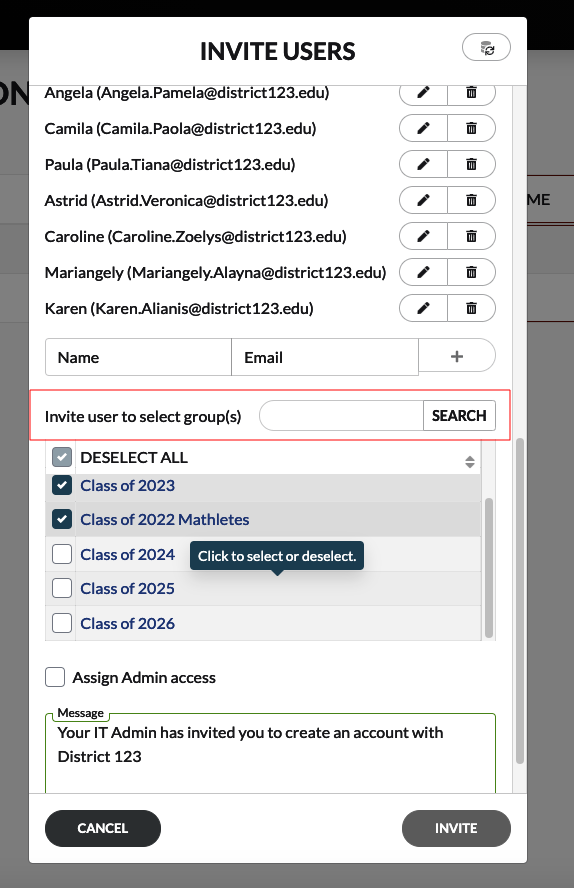
Utilisez l'option de recherche si le groupe que vous souhaitez inviter n'est pas visible.
Cliquez sur les cases à cocher pour sélectionner ou désélectionner les groupes à inviter.
Vous devez sélectionner au moins un groupe. |
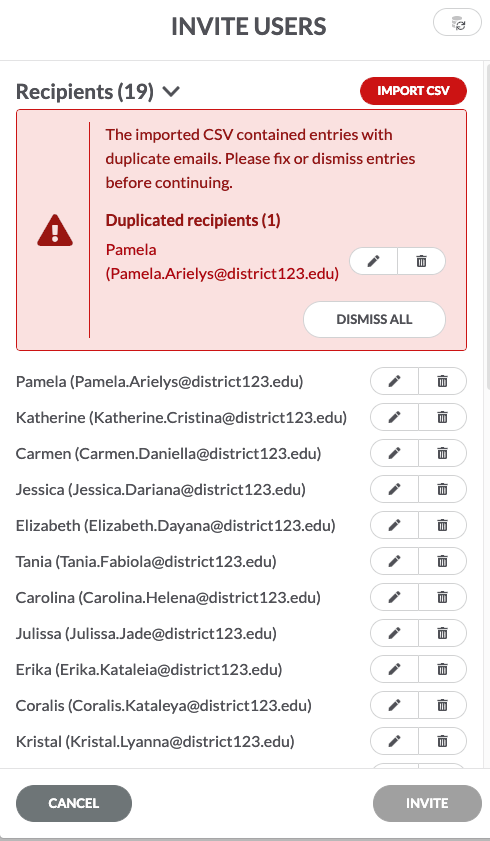
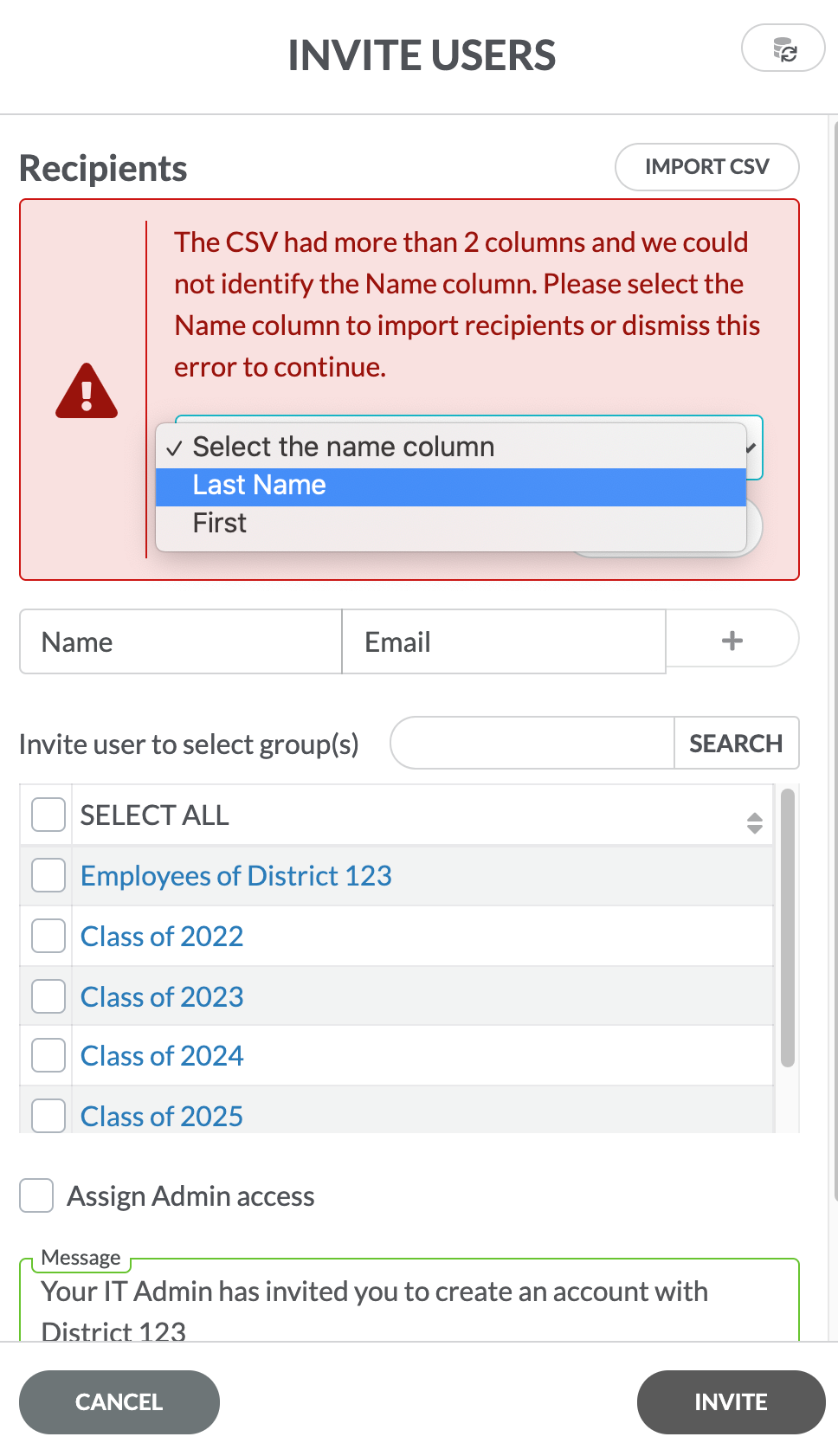
Les méthodes recommandées pour corriger les erreurs sont visibles dans la section supérieure de la boîte de dialogue.
|
|
|
D'autres options sont disponibles pour chaque entrée dans la section Invitations.
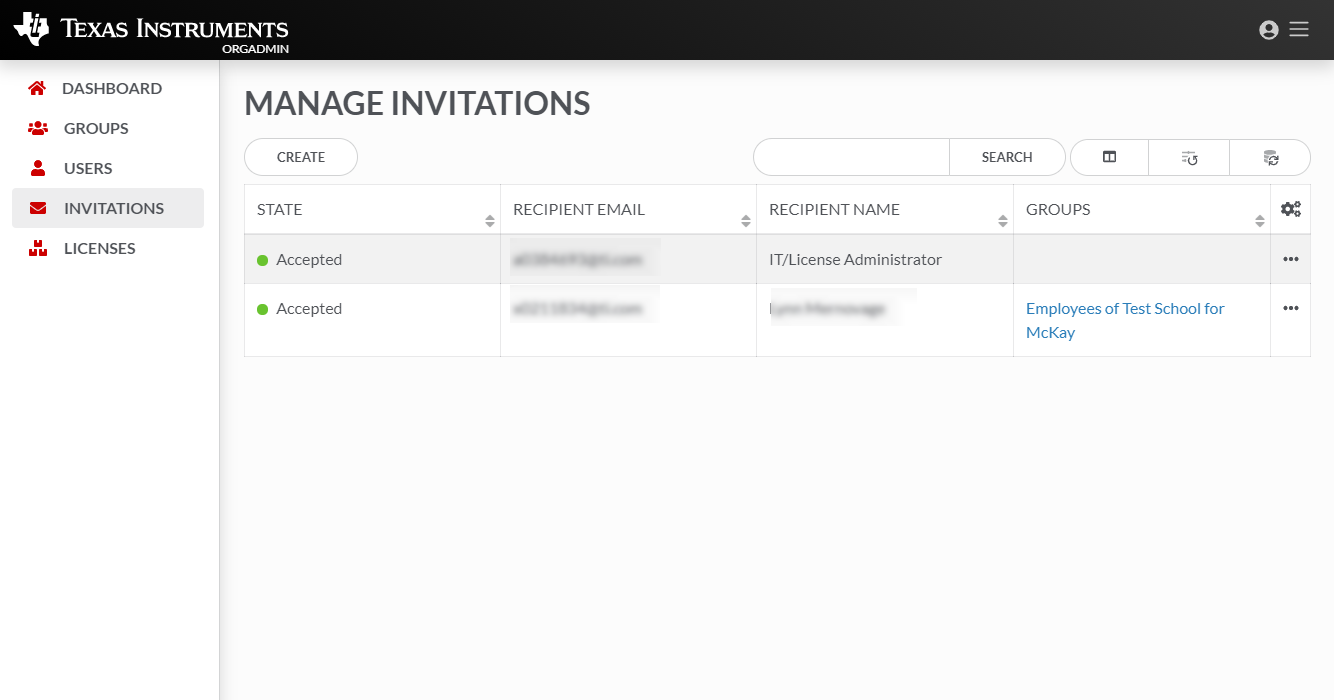
Sous l'onglet INVITATIONS du tableau de bord OrgAdmin de TI, vous pouvez choisir View Details et Remove en sélectionnant  .
.
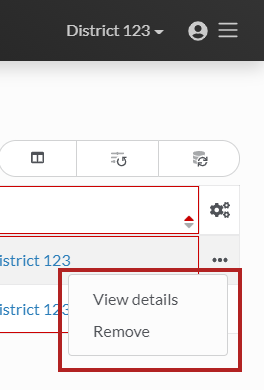
Sélectionnez l'icône représentant des points de suspension, :
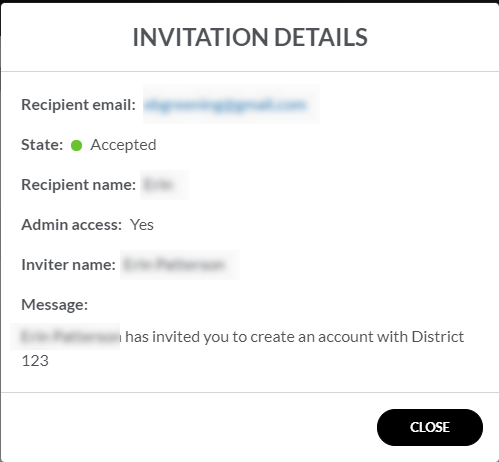
| • | View details : option permettant d'afficher les informations détaillées de l'invitation. |
|
|
|
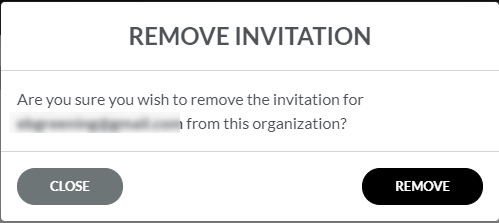
| • | Remove : option permettant de supprimer une invitation. |
|
|
|