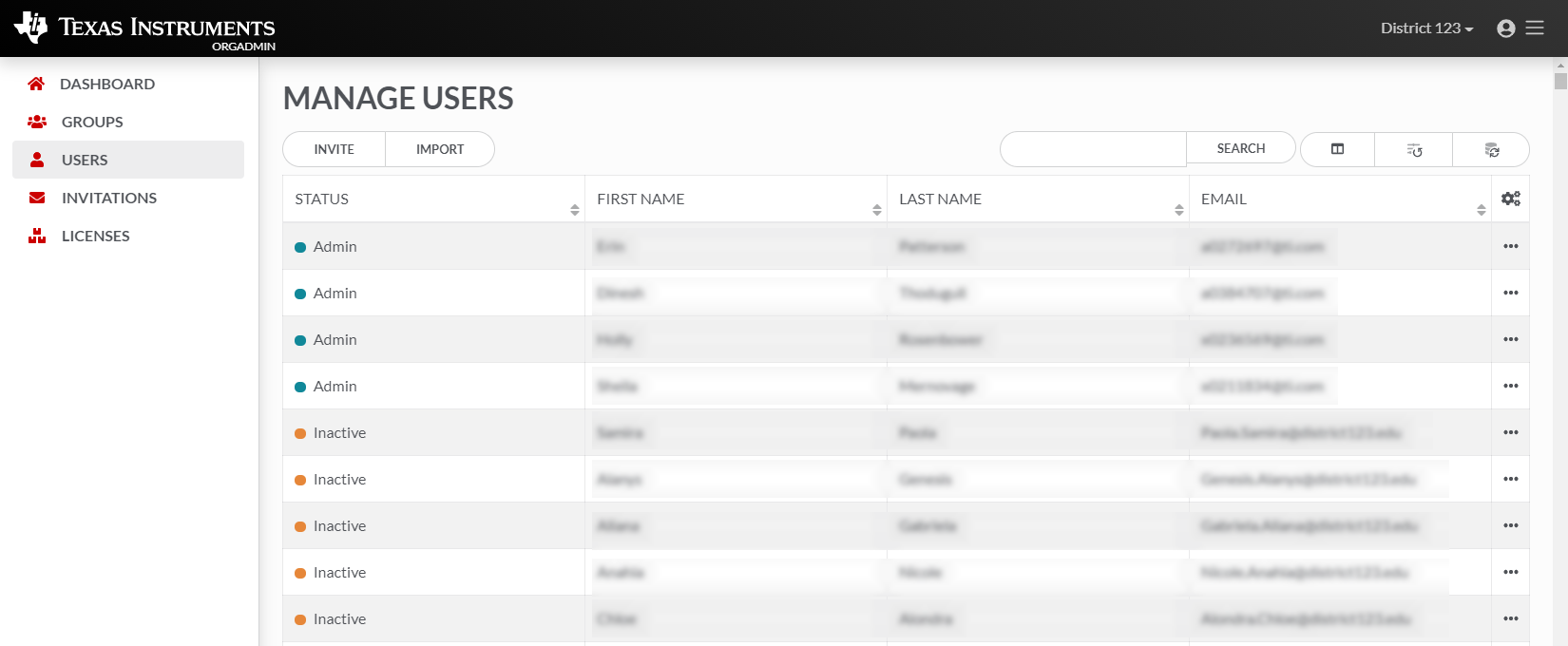
| • | USERS – zeigt die letzten Aktivitäten der vergangenen 30 Tage an. Die Gesamtzahl der Benutzer und die Anzahl der Benutzer, die sich kürzlich angemeldet haben. |
Vor dem Importieren von Benutzern kann der Administrator GRUPPEN erstellen. Der Administrator kann nach Bedarf Gruppen nach Fach, Klassenzimmer, Klassenstufe oder anderen Kriterien erstellen. Die Erstellung verschiedener Benutzergruppen erleichtert die Zuweisung von Berechtigungen für Lizenzen.
Hinweis: Dies gilt nur für Schulen, die die Google-Anmeldung verwenden.
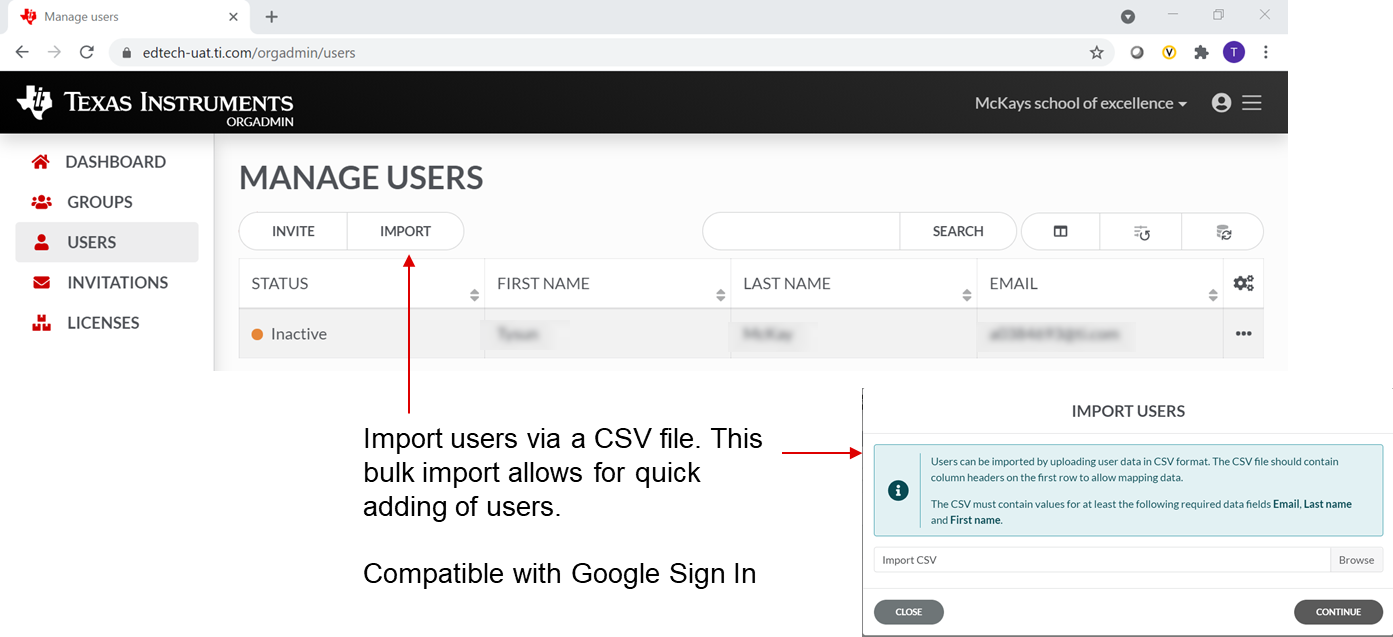
Bevor Sie mit dem Import von Benutzern in TI OrgAdmin beginnen, müssen Sie eine CSV-Datei erstellen. Diese CSV-Datei enthält nur die Benutzer, die die Lizenz nutzen sollen und die Sie in TI OrgAdmin importieren möchten. Dieser Massenimport ermöglicht das schnelle Hinzufügen von Benutzern zu TI OrgAdmin.
Hinweis: Das schnelle Hinzufügen von Benutzern erfordert keine individuelle E-Mail an jeden einzelnen Benutzer. Mit dieser Funktion können Google-Nutzern Lizenzen zugewiesen werden, ohne dass sie den E-Mail-Einladungsprozess durchlaufen müssen.
Hinweis: Folgendes muss in der CSV-Datei enthalten sein – andernfalls könnte der Import fehlschlagen:
| • | Kopfzeile, die angibt, welche Spalte die E-Mail, den Vornamen und den Nachnamen enthält |
| • | Keine zusätzlichen Zeilen in der Datei |
| • | Keine zusätzlichen Kommas in der Datei |
Beachten Sie beim Erstellen der CSV-Datei die folgenden Parameter:
| • | Verwenden Sie eine gültige E-Mail-Adresse. |
| • | Speichern Sie die CSV-Datei mit UTF-8-Kodierung. |
| • | Teilen Sie Ihre CSV-Datei in überschaubare Blöcke auf. |
| – | Empfehlung: Teilen Sie die CSV-Datei in Blöcke oder in Gruppen mit nicht mehr als 2.000 Benutzern auf. |
| – | Bei großen Importen mit mehr als 1.000 Einträgen kann die Aktualisierung und Synchronisierung einige Zeit dauern. |
Hinweis: Erforderliche Felder sind: E-Mail-Adresse, Nachname, Vorname.
Beachten Sie, dass die Kopfzeilen beim Importieren von Benutzern erforderlich sind.
Achten Sie darauf, dass die Kopfzeile E-Mail-Adresse, Vornamen und Nachnamen enthält, sonst schlägt der Import fehl.
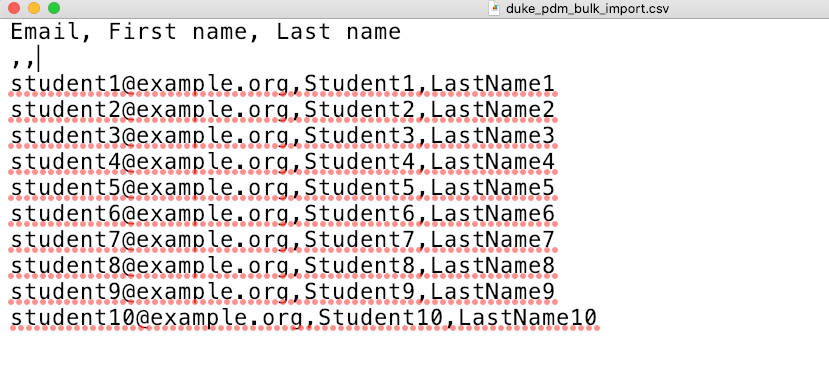
Zur Erinnerung: Importieren Sie nur die Benutzer, die die Lizenz verwenden sollen.
Zur Erinnerung: Speichern Sie die CSV-Datei mit UTF-8-Kodierung.
Hinweis: Dies gilt nur für Schulen, die die Google-Anmeldung verwenden.
Wählen Sie auf der Registerkarte USERS den Punkt IMPORT.

|
|
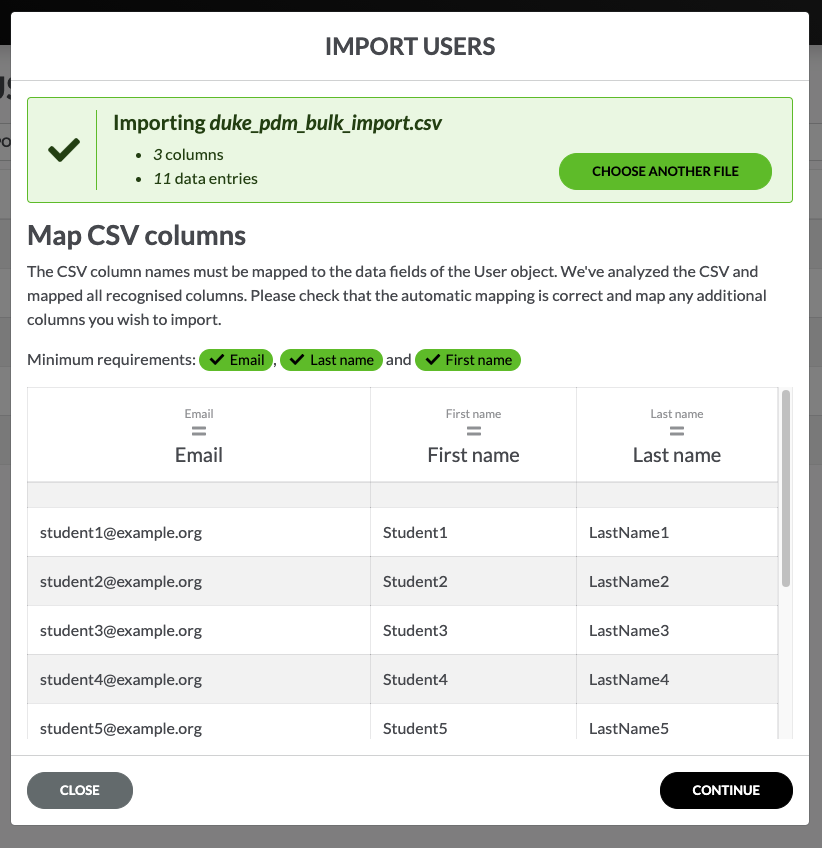
Sobald Sie die CSV-Datei ausgewählt haben, zeigt das Dialogfeld „Import Users“ den Status des Abgleichs der CSV-Datei mit den vom Lizenzierungssystem benötigten Daten an. Grün = gut |
Wählen Sie CONTINUE, um den Massenimport abzuschließen.
|
|
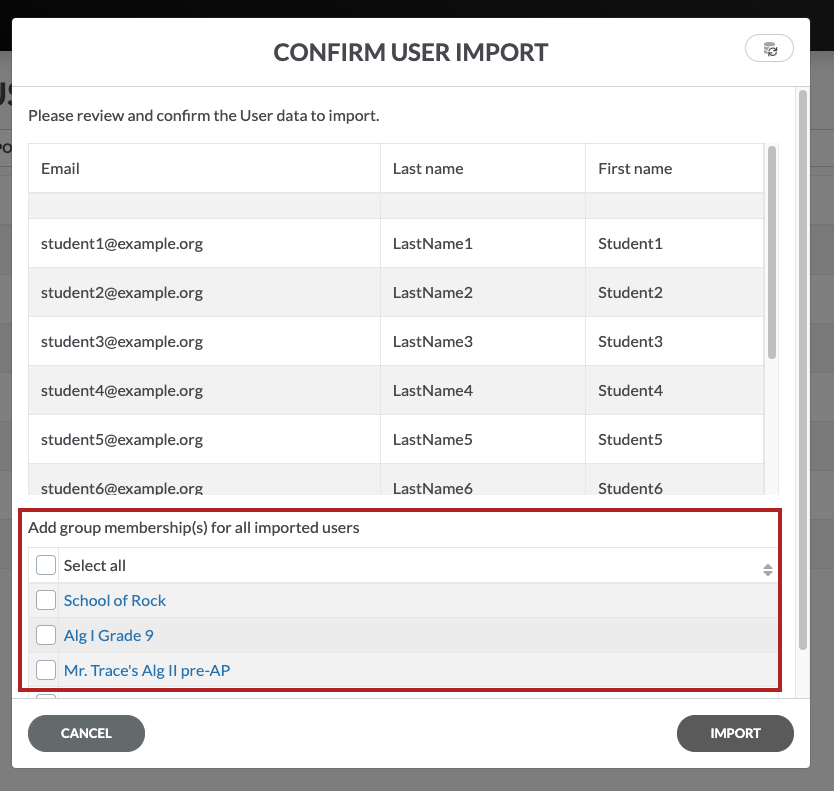
Nachdem Sie CONTINUE gewählt haben, können Sie auswählen, welcher Gruppe Sie diese Benutzer zuweisen möchten. Hier ordnen wir sie der zuvor erstellten Gruppe zu.
Wenn Sie die Gruppe ausgewählt haben, wählen Sie „Import“. |
Zur Erinnerung:
| • | Teilen Sie Ihre CSV-Datei in überschaubare Blöcke auf. |
| – | Empfehlung: Teilen Sie die CSV-Datei in Blöcke oder in Gruppen mit nicht mehr als 2.000 Benutzern auf. |
| – | Bei großen Importen mit mehr als 1.000 Einträgen kann die Aktualisierung und Synchronisierung einige Zeit dauern. |
Nach dem Import werden alle neuen Benutzer im Bildschirm Manage Users angezeigt.
Zu diesem Zeitpunkt wird die Lizenz dem Benutzer und seiner Gruppe bzw. seinen Gruppen zugewiesen.
Zu jedem Eintrag in Users gibt es weitere Optionen.
Auf der Registerkarte USERS im TI OrgAdmin Dashboard können Sie Profile Details, Groups, Licenses, Assign Admin access und Remove from organization wählen, indem Sie  wählen.
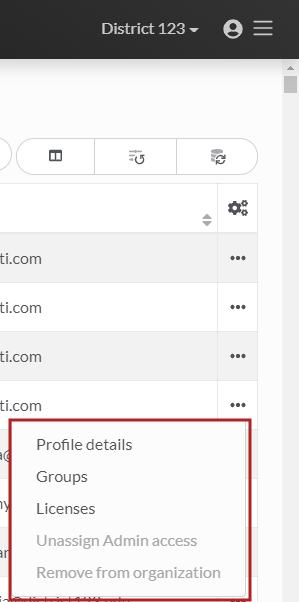
Durch Auswählen der Auslassungspunkte, , gelangen Sie zu den folgenden Ansichten:
| • | Profile Details – Option zum Anzeigen der Profildetails eines Benutzers. |
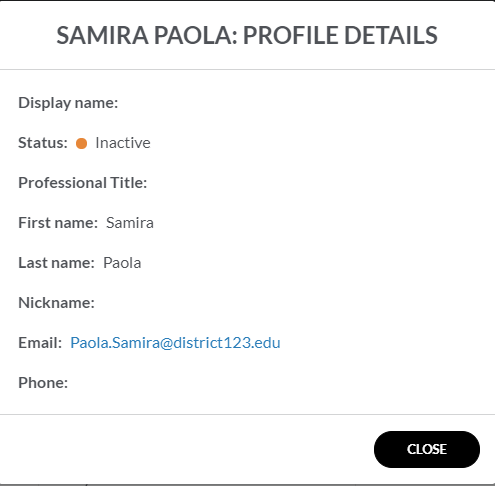
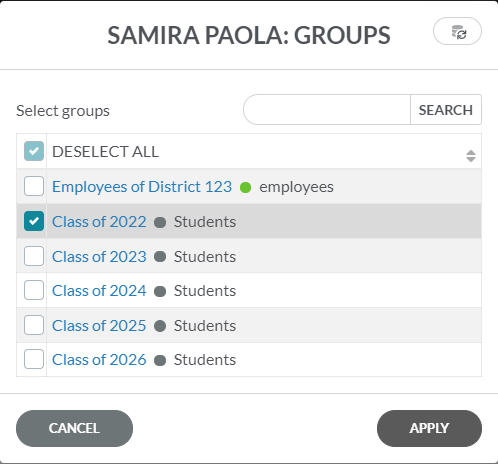
| • | Groups – Option zum Anzeigen aller Gruppen, denen ein Benutzer zugeordnet ist, oder zum Zuweisen eines Benutzers zu weiteren Gruppen. |
|
|
|
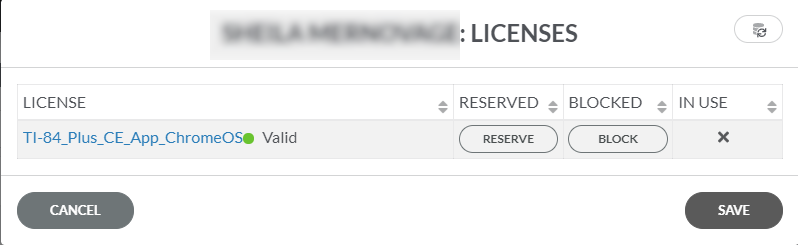
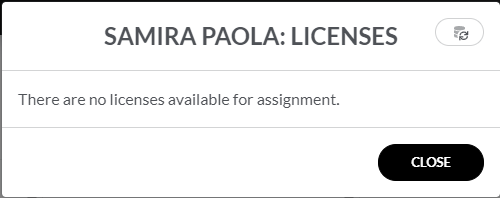
| • | Licenses – Option zum Anzeigen der aktiven oder inaktiven Lizenz eines Benutzers. |
|
Aktive Lizenz
|
Inaktive Lizenz
|
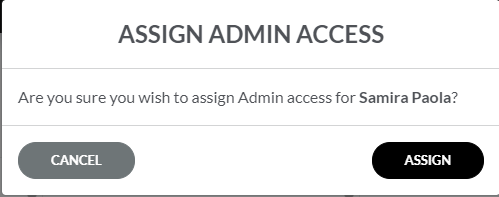
| • | Assign Admin access – Option, um einem Benutzer administrativen Zugang zu gewähren. |
|
|
|
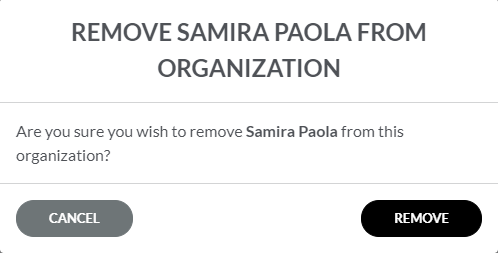
| • | Remove from organization – Option zum Entfernen eines Benutzers aus einer Gruppe (Organisation) |
|
|
|