Gruppen können vor oder nach dem Import von Benutzern erstellt werden. Der Administrator kann nach Bedarf Gruppen nach Fach, Klassenzimmer, Klassenstufe oder anderen Kriterien erstellen. Die Erstellung verschiedener Benutzergruppen erleichtert die Zuweisung von Berechtigungen für Lizenzen.
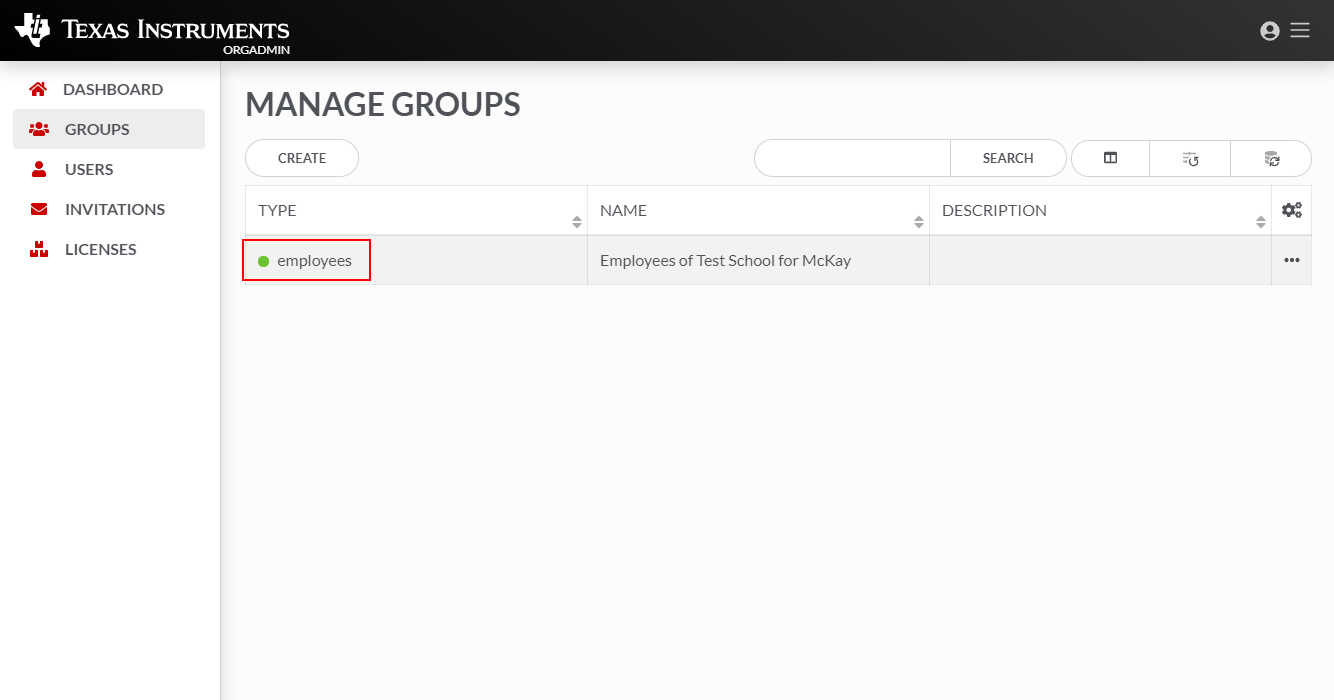
Hinweis: Der Gruppentyp employees eignet sich hervorragend für IT-Mitarbeiter, denen keine Lizenz zugewiesen werden muss, die aber die Berechtigung benötigen, Lizenzen für das Unternehmen zu verwalten.
| • | GROUPS – zeigt die Gesamtzahl der vorhandenen Gruppen an. |
| - | Erstellen Sie verschiedene Benutzergruppen, um die Zuweisung von Berechtigungen für Lizenzen zu erleichtern. |
| - | Objekte können nach Fach, Klassenzimmer, Klassenstufe oder Schule gruppiert werden. |
Wenn Sie die Schaltfläche Create wählen, wird das Dialogfeld CREATE GROUP geöffnet. Geben Sie die folgenden Informationen ein:
| • | Name |
| • | Typ |
| • | Beschreibung |
| • | Berechtigungen |
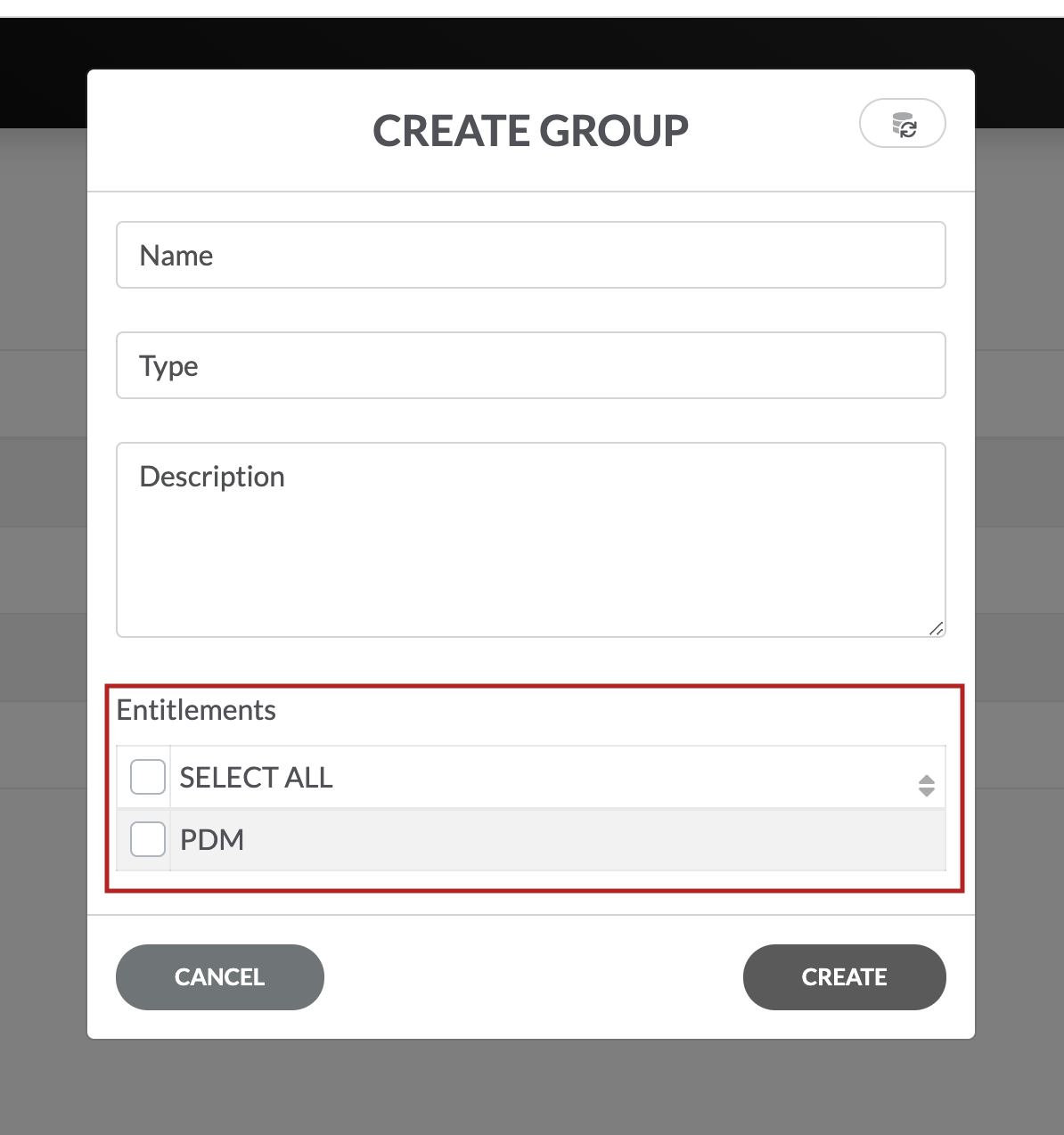
Hinweis: Nachdem Sie die Informationen für die Gruppe eingegeben haben, können Sie auswählen, welche Lizenz/Berechtigung der Gruppe zugewiesen werden soll. Wenn Sie nur einen Kauf getätigt haben, sehen Sie nur eine Option. Wenn Sie mehrere Lizenzen besitzen, ist der Name der Berechtigung hilfreich, um die einzelnen Lizenzen voneinander zu unterscheiden. Das Format des Berechtigungsnamens ist <Startdatum><Produktname><Dauer>.
Wählen Sie CREATE, um den Vorgang abzuschließen.
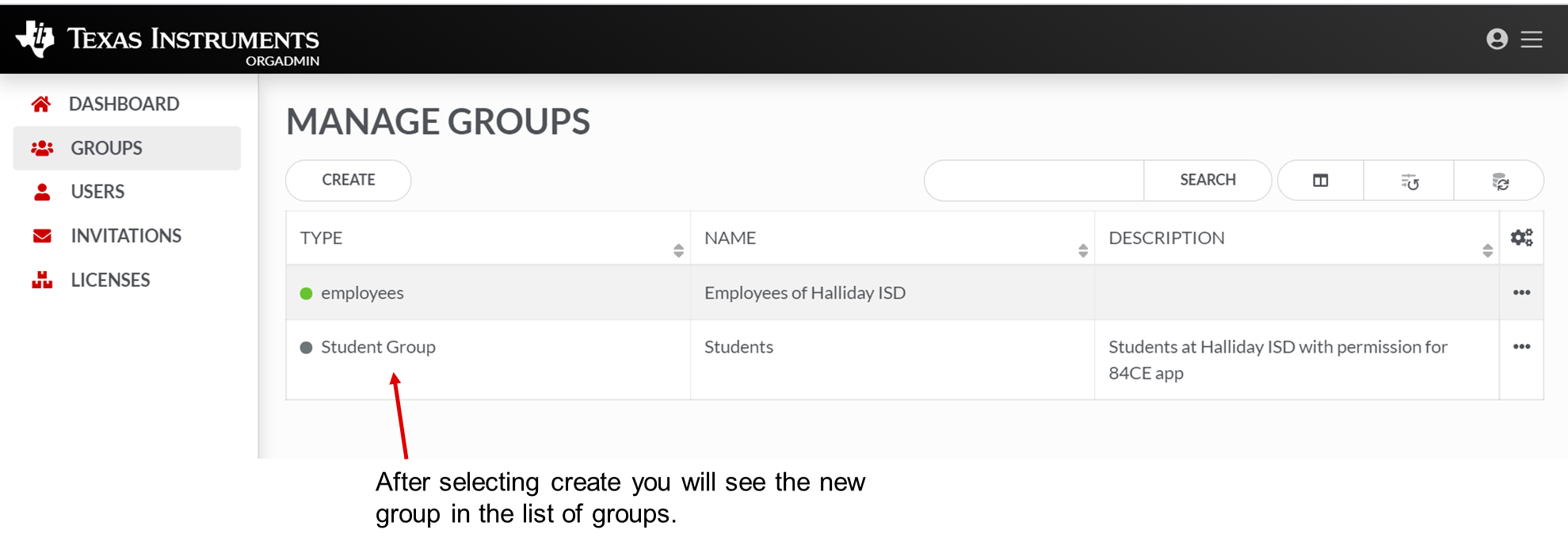
Zu jedem Eintrag in Groups gibt es weitere Optionen.
Auf der Registerkarte GROUPS im TI OrgAdmin Dashboard können Sie die Optionen View Details, Members, Remove und Send Invite anzeigen, indem Sie  auswählen.
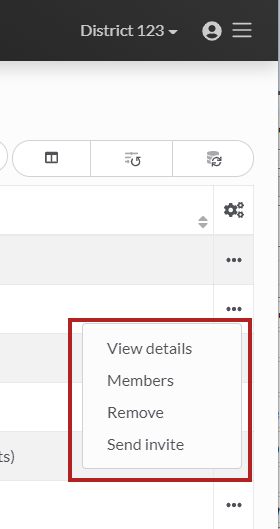
Durch Auswählen der Auslassungspunkte, , gelangen Sie zu den folgenden Ansichten:
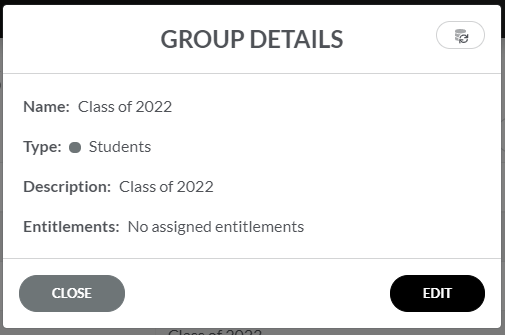
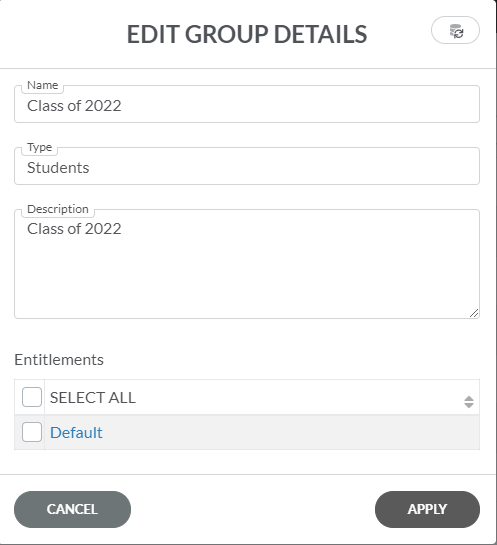
| • | View details – Option zur Anzeige und Bearbeitung der Gruppendetails |
|
|
|
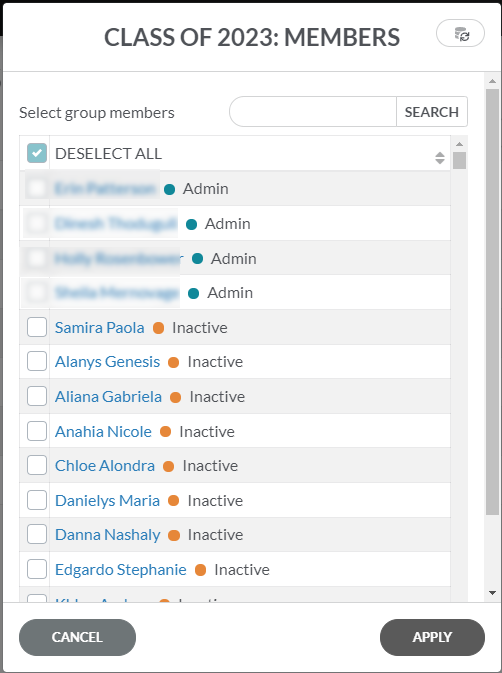
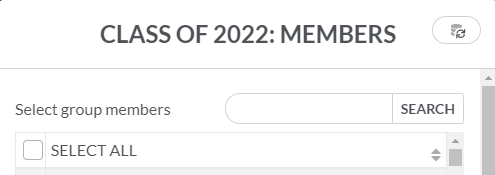
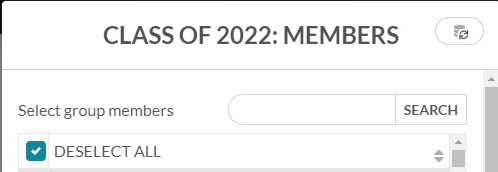
| • | Members – Optionen zum Anzeigen der Mitglieder von Gruppen |
Hinweis: In der Anzeige „Members“ werden alle Mitglieder der Organisation angezeigt. Diejenigen mit den Kontrollkästchen sind diejenigen, die zu der Gruppe gehören, deren Name oben im Dialogfeld angezeigt wird.
|
|
ALLE AUSWÄHLEN
AUSWAHL FÜR ALLE AUFHEBEN
|
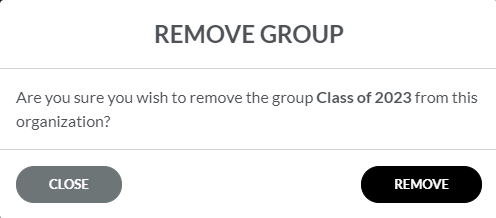
| • | Remove – Option zum Entfernen einer ganzen Gruppe. Diese Option ist nützlich, wenn Sie viele Änderungen an der Gruppe vornehmen müssen und die richtigen Benutzer erneut importieren möchten. |
|
|
|
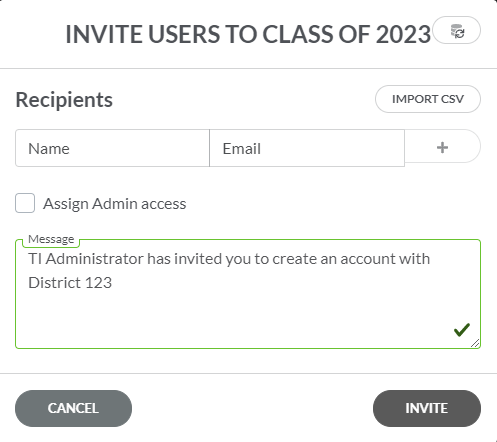
| • | Send Invite – Option zum Versenden von E-Mail-Einladungen an Mitglieder, die in eine Gruppe aufgenommen werden sollen. |
|
|
|