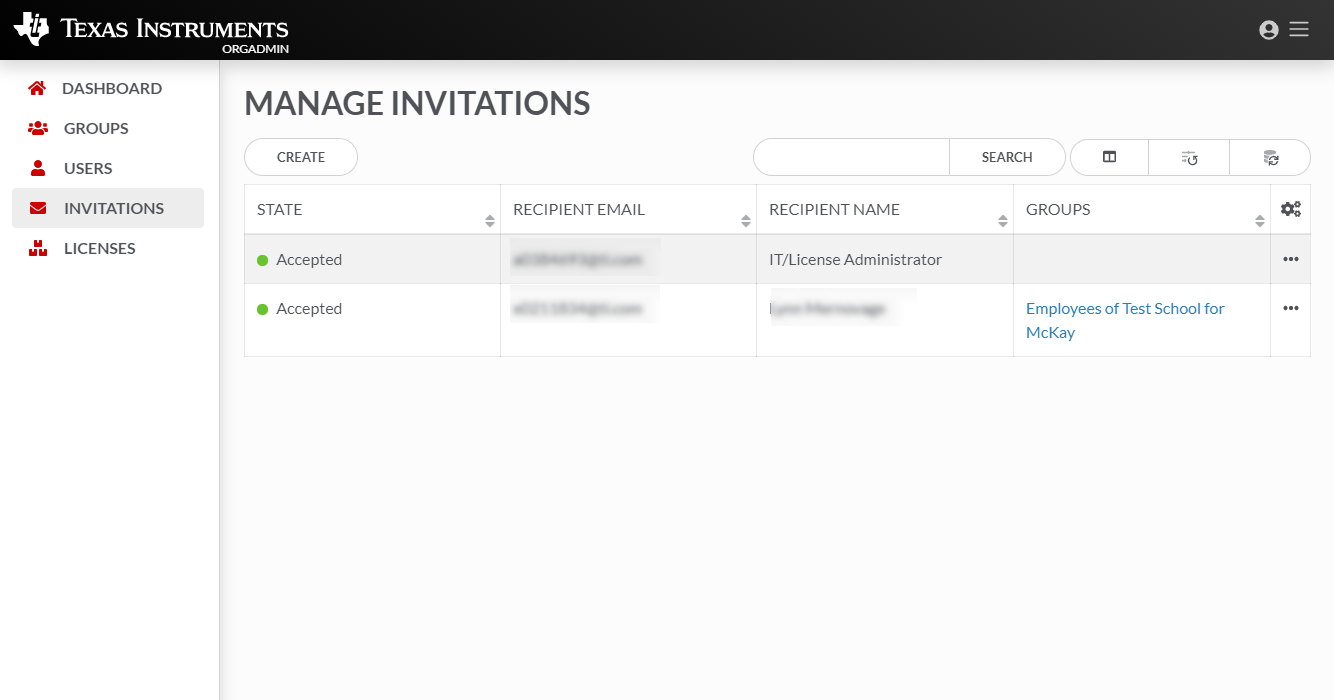
| • | INVITATIONS – zeigt die Gesamtzahl der versendeten Einladungen und die Anzahl der Benutzer, die die Einladung geöffnet bzw. sich daraufhin registriert haben. |
Laden Sie Benutzer ein, vielleicht einen anderen Administrator, der Ihnen bei der Verwaltung der Lizenzen hilft. Sie können einen Benutzer einladen, einer bestimmten Gruppe oder Klasse beizutreten. Es können E-Mail-Einladungen an einen Benutzer gesendet werden, um ein Konto zu erstellen und einer bestimmten Gruppe oder Klasse beizutreten.
Tipp: Um die ordnungsgemäße Zustellung von E-Mails zu gewährleisten, stellen Sie sicher, dass Benutzer E-Mails von edtech-mail.ti.com empfangen können.
Beispiel: noreply@edtech-mail.ti.com
Hinweis: Diese Funktion wird verwendet, wenn Sie Lehrer oder andere Benutzer als Admin einladen. Wenn Sie Benutzer importieren, wird keine Einladung versendet.
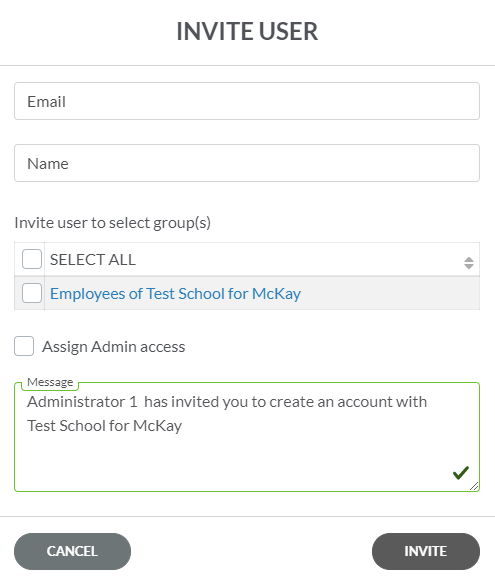
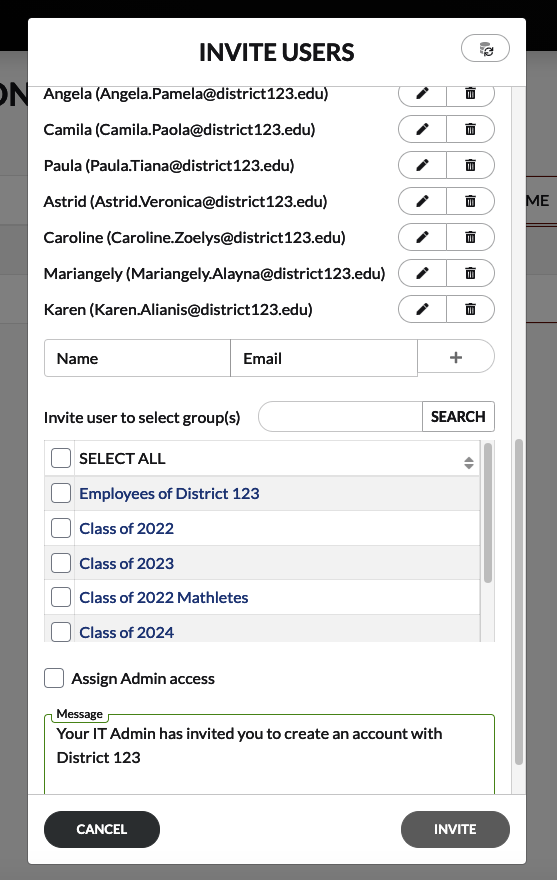
Wenn Sie die Schaltfläche Create wählen, wird das Dialogfeld INVITE USER geöffnet. Geben Sie die folgenden Informationen ein:
| • |
| • | Name |
| • | Benutzer zu ausgewählten Gruppen einladen |
| – | ALLE AUSWÄHLEN |
| – | [Gruppenname(n)] |
| • | Admin-Zugang zuweisen |
| – | Hinweis: Dies ermöglicht es dem Benutzer, Lizenzen zu verwalten und Benutzer/Gruppen zu ändern. |
| • | Nachricht |
|
|
Aktivieren Sie das Kontrollkästchen Assign Admin access, wenn Sie möchten, dass ein Lehrer oder ein anderer Administrator bei der Verwaltung der Lizenzen hilft. Warnung: Sie sollten diesen Zugang nicht für Schüler oder alle Benutzer freigeben. |
Wählen Sie INVITE, um den Vorgang abzuschließen.
Bevor Sie bei Massenimporten mit dem Bearbeiten von Masseneinladungen in TI OrgAdmin beginnen, müssen Sie eine CSV-Datei erstellen. Diese CSV-Datei enthält nur die Benutzer, die die Lizenz nutzen sollen und die Sie in TI OrgAdmin einladen.
Hinweis: Folgendes muss in der CSV-Datei enthalten sein – andernfalls könnte der Import fehlschlagen:
| • | Kopfzeile, die angibt, welche Spalte die E-Mail und welche den Namen enthält. |
| – | Hinweis: Bei Masseneinladungen sind nur zwei Spalten erforderlich – die E-Mail-Adresse und der Name, die in E-Mail-Einladungen verwendet werden. |
| • | Keine zusätzlichen Zeilen in der Datei |
| • | Keine zusätzlichen Kommas in der Datei |
Beachten Sie beim Erstellen der CSV-Datei die folgenden Parameter:
| • | Verwenden Sie eine gültige E-Mail-Adresse. |
Zur Erinnerung: Gruppen müssen zuerst erstellt werden. Siehe Gruppen erstellen
Siehe auch: Lizenzeinladung annehmen
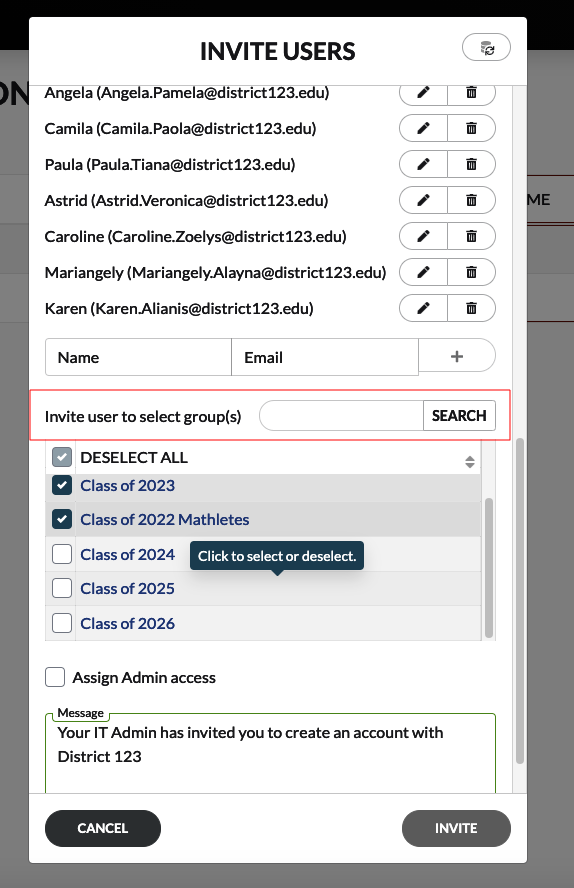
Wenn Sie die Schaltfläche Create wählen, wird das Dialogfeld INVITE USER geöffnet.
|
|
Verwenden Sie die Suchoption, wenn Sie die Gruppe, die Sie einladen möchten, nicht sehen.
Klicken Sie, um Gruppen auszuwählen, die Sie einladen möchten, bzw. Gruppen abzuwählen.
Mindestens eine Gruppe muss ausgewählt werden. |
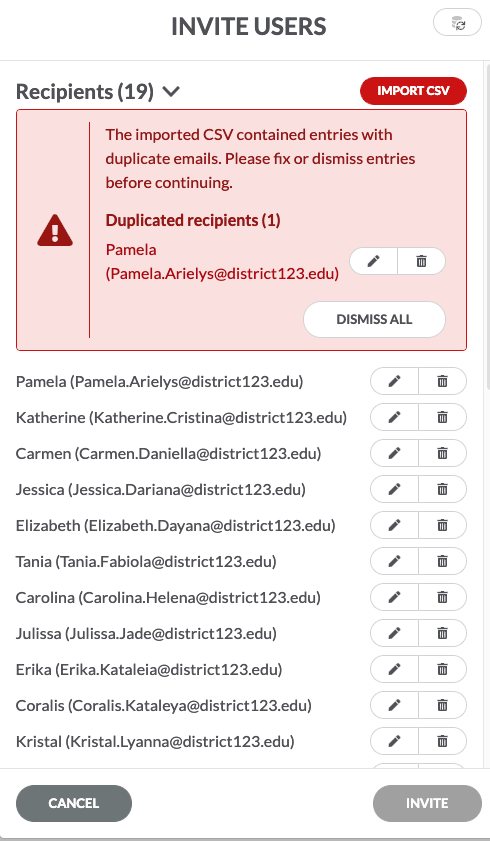
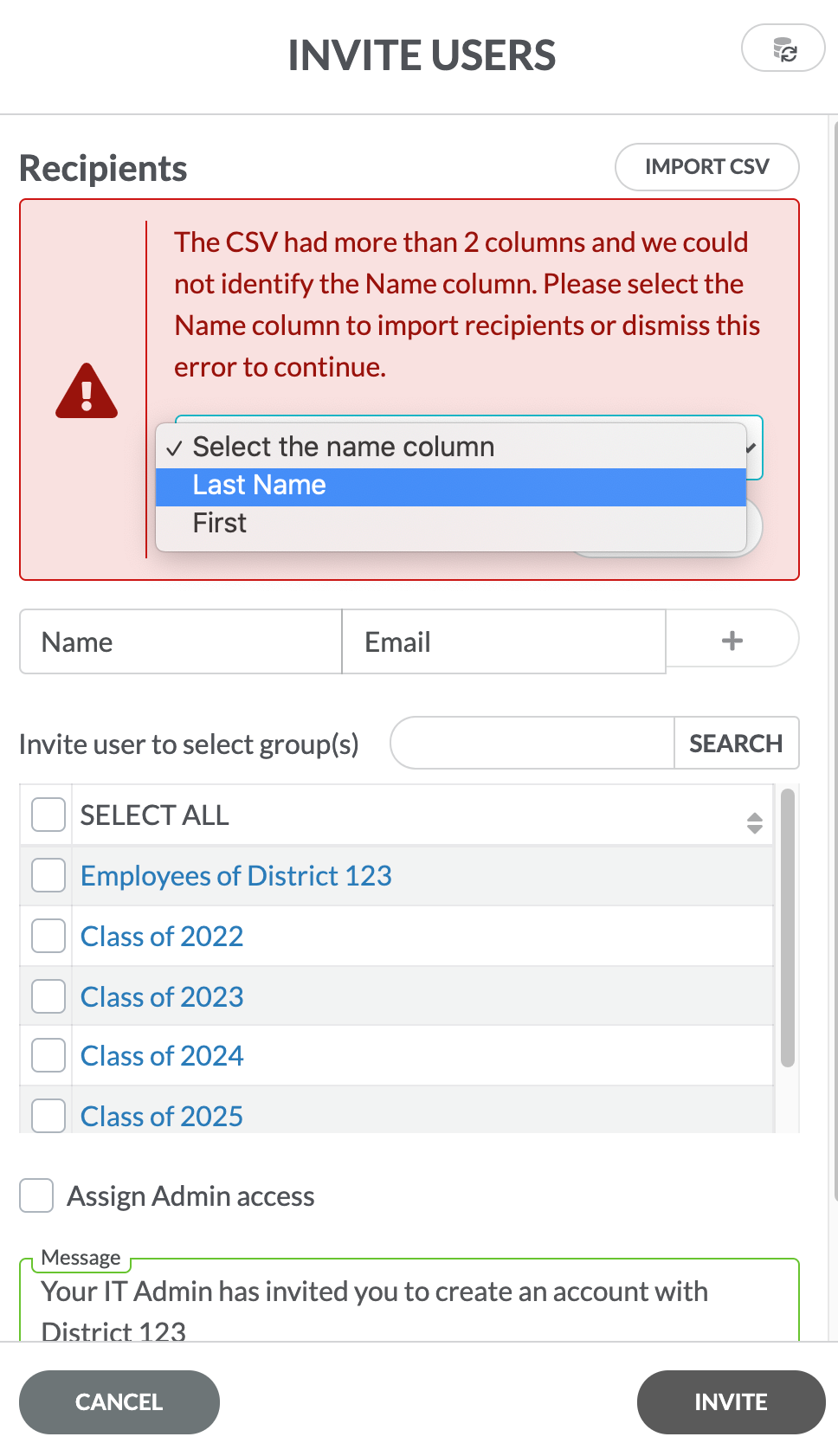
Empfehlungen zur Fehlerkorrektur werden im oberen Bereich angezeigt.
|
|
|
Zu jedem Eintrag in Invitations gibt es weitere Optionen.
Auf der Registerkarte INVITATIONS im TI OrgAdmin Dashboard können Sie die Optionen View details und Remove anzeigen, indem Sie  auswählen.
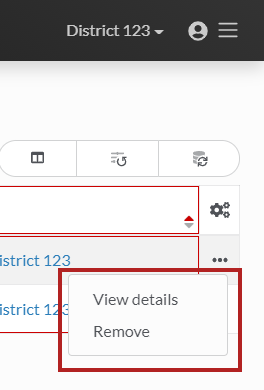
Durch Auswählen der Auslassungspunkte, , gelangen Sie zu den folgenden Ansichten:
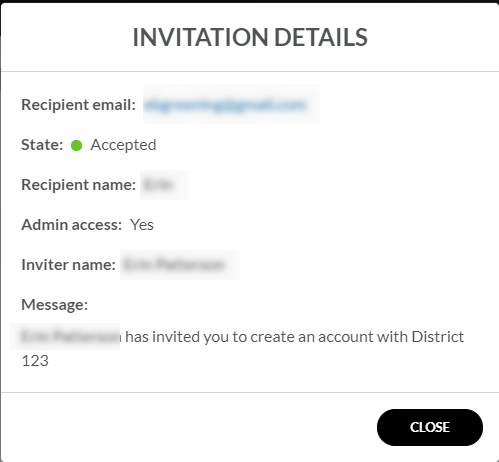
| • | View details – Option zur Anzeige der Einladungsdetails. |
|
|
|
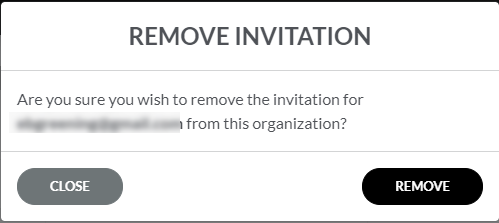
| • | Remove – Option zum Entfernen einer Einladung. |
|
|
|