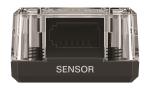
TI-SensorLink-adapter
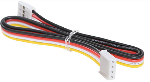
Meegeleverde kabel
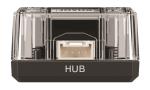
TI-Innovator™ Hub
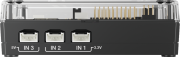
Volg deze stappen in deze volgorde om de TI-SensorLink-adapter aan te sluiten en te gebruiken.
|
TI-SensorLink-adapter |
Meegeleverde kabel |
TI-Innovator™ Hub |
|---|---|---|
|
|
|
|
| 1. | Sluit het ene uiteinde van de meegeleverde kabel aan op de TI-SensorLink-poort met het label HUB. |
| 2. | Sluit het andere uiteinde van de meegeleverde kabel aan op de poort van de Hub met het label IN1. |
Opmerking: u kunt een kabel ook in IN2 of IN3 steken.
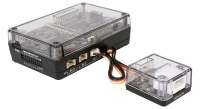
De TI‑Innovator™ Hub wordt verbonden met een USB-kabel aan een grafische rekenmachine of computer. De aansluiting laat de
Bekijk de volledige details (hier).
|
TI-SensorLink-adapter |
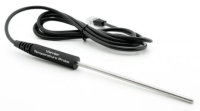
Vernier-sensor |
|---|---|
|
|
|
TI-sensorLink verbinden met een van de vier ondersteunde analoge Vernier-sensoren, met behulp van de aansluiting van de analoge sensor.
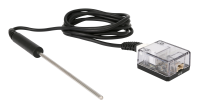
| 1. | Verbind de Vernier-sensor met de TI-SensorLink (in dit voorbeeld wordt de roestvrij stalen temperatuursonde gebruikt) |
| 2. | Voer vanaf de aangesloten grafische rekenmachine de volgende code in: |
Send "CONNECT VERNIER 1 TO IN1 AS TEMPERATURE"
Send "READ VERNIER 1"
Get T
Opmerking: De nieuwe opdrachten en trefwoorden moeten ofwel worden ingetypt OF worden gekopieerd uit een bestaand programma. Houd er rekening mee dat typografische fouten in de trefwoorden een foutmelding in de sketch tot gevolg zullen hebben.
| • | Kracht Dubbele Bereik-sensor |
| • | Gasdruksensor |
| • | pH-sensor |
| • | Roestvrij stalen temperatuursonde |