Hub Cómo programar en la tecnología TI‑Nspire™ CX
Nota: Estas instrucciones de aplican a la tecnología TI‑Nspire™ CX. Para obtener instrucciones similares para la calculadora graficadora TI CE, consulte Hub Cómo programar en calculadora graficadora TI CE (aquí).
La TI‑Innovator™ Hub responde a los comandos de programación TI Basic, tales como y .
|
•
|
Send: envía cadenas de comandos a Hub para controlar dispositivos o solicitar información. |
|
•
|
Get y GetStr: recuperan la información solicitada desde Hub. |
|
•
|
eval(): proporciona el resultado de una expresión como una cadena de caracteres. Es válida solamente dentro de los comandos Send, GetStr, y GetStr. |
|
•
|
Wait: pausa la ejecución de un programa durante una cantidad especificada de segundos. |
Ejemplos de código: Tecnología TI-Nspire™ CX
|
Encender la luz LED roja incorporada ("LIGHT").
|
Send "SET LIGHT ON"
|
|
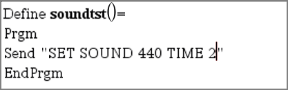
Reproducir un tono de 440Hz en la bocina integrada ("SOUND") por 2 segundos.
|
Send "SET SOUND 440 TIME 2"
|
|
Enciende el elemento azul en una luz LED RGB incorporada ("COLOR") a un brillo de 100 %.
|
Send "SET COLOR.BLUE 255"
|
|
Leer y mostrar el valor actual del sensor de luz incorporado ("BRIGHTNESS"). El rango es de 0 % a 100 %.
|
Send "READ BRIGHTNESS"
Get a: Disp a
|
Program de muestra para hacer parpadear una luz LED incorporada
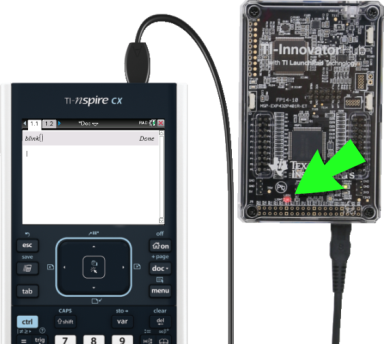
El siguiente programa TI‑Nspire™ CX usa los comandosSend (enviar) y Wait (esperar) para hacer parpadear la luz LED roja incorporada en el Hub. Los comandos están contenidos en el bucle "For...EndFor" que repite el ciclo de parpadeo ENCENDER/APAGAR durante 10 iteraciones.
Define blink()=
Prgm
For n,1,10
 Enviar "SET LIGHT ON"
 Wait 1
 Send "Apagar la Luz"
 Wait 1
EndFor
EndPrgm
|
|
Cómo crear y ejecutar un programa
Nota: Estas son instrucciones abreviadas. Para obtener instrucciones detalladas, consulte el Editor de programas TI‑Nspire™ CX.
Antes de comenzar:
|
▶
|
Consulte los requisitos del sistema (aquí), y actualice su software si es necesario. |
|
-
|
En los dispositivos portátiles TI-Nspire™ CX, use el software de computadora TI‑Nspire™ para actualizar el sistema operativo. |
|
-
|
En computadoras con el software TI‑Nspire™ CX, use el menú de Ayuda para actualizar el software. |
:Para crear un nuevo programa en un documento de TI‑Nspire CX:
|
1.
|
En el dispositivo portátil, presione ~, y selecciones .
Desde el software de la computadora, haga clic en . |
|
2.
|
Ingrese un nombre para su programa, como "soundtst", seleccione como el Tipo y luego haga clic en . |
Se abre el Editor de programas, mostrando una plantilla para su código de programa.
|
3.
|
Entre las líneas y , escriba las líneas de código que componen su programa. |
|
-
|
Usted puede escribir los nombres de los comandos o insertarlos desde el menú del Editor de programas. |
|
-
|
Después de escribir cada línea, presione para escribir códigos adicionales. |
|
-
|
Use las teclas de fechas para desplazarse por el programa. |
Para almacenar el programa:
Debe almacenar el programa antes de poder ejecutarlo.
|
▶
|
En el dispositivo portátil, presione b y seleccione .
En el menú del Editor de programas, haga clic en . |
Para cerrar el Editor de programas
|
▶
|
En el dispositivo portátil, presione b y seleccione .
En el dispositivo portátil, haga clic en . |
Si usted ha hecho cambios desde que almacenó el programa, se le indicará Verifique la sintaxis y almacene.
Para ejecutar el programa:
|
1.
|
Asegúrese de que el TI‑Innovator™ Hub está conectado a su dispositivo portátil o a su computadora. |
|
2.
|
Asegúrese que los Módulos de E/S necesarios o que los componentes de la placa de pruebas estén conectados a Hub. |
|
3.
|
Abra el documento que contiene el programa. |
|
4.
|
En una página de la Calculadora, escriba el nombre del programa y paréntesis. Si el programa requiere de argumentos, enciérrelos en paréntesis, separados por comas. |
El programa se ejecuta.
Para editar un programa existente:
|
1.
|
Si es necesario, abra el documento que contiene el programa. |
|
2.
|
Vaya a la página de la Calculadora. |
|
3.
|
En el dispositivo portátil, presione b y seleccione .
En el menú de la Calculadora, haga clic en . |
|
4.
|
Seleccione el nombre del programa de la lista que se muestra. |
El programa aparece en la página del Editor de programas.
Cómo usar el Hub Menú para crear comandos
La Hub el menú está disponible en cualquier momento en la tecnología TI‑Nspire™ CX mientras esté creando o editando un programa. Esto puede ahorrarle tiempo al crear comandos y le ayuda a corregir la ortografía y la sintaxis del comando.
Nota: Para crear un comando desde el Hub menú, usted necesita conocer:
|
•
|
El nombre único del componente al que está indicando, como "SOUND" (sonido) para la bocina integrada. |
|
•
|
Los parámetros de comando que se aplican al componente, como la frecuencia y duración del sonido. Algunos parámetros son opcionales y es posible que deba conocer el rango de valor de un parámetro. |
Ejemplo de uso del Hub Menú:
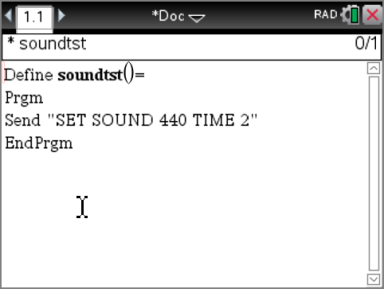
En este ejemplo de TI‑Nspire™ CX se crea el comando Send "SET SOUND 440 TIME 2" para reproducir en la bocina integrada un tono de 440Hz durante 2 segundos.
|
1.
|
Abra (o cree) el programa que usará para comunicarse con el Hub. |
|
2.
|
Ponga el cursor donde desea colocar el comando. |
|
3.
|
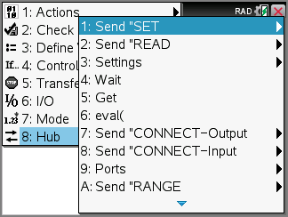
En el dispositivo portátil, presione b y seleccione .
En el Editor de programas, seleccione .
|
La Hub aparece el menú.
|
|
|
4.
|
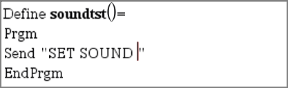
Seleccione , y luego seleccione para insertar la primera parte del comando. |
|
|
|
5.
|
Escriba 440 como el valor de la frecuencia. |
|

|
|
6.
|
En el menú Hub, seleccione . |
|

|
|
7.
|
Para terminar el comando, escriba 2 como valor de TIME (tiempo). |
|
|
|
8.
|
Para probar el comando, siga las instrucciones anteriores para ejecutar un programa. |
Consejos para codificar con la tecnología TI‑Nspire™ CX
|
•
|
Un código de una fuente externa podría contener comillas "tipográficas" (“...”) en lugares donde se requieren comillas rectas ("..."). Para poner comillas rectas, presione / r. |
|
•
|
Para borrar la línea de código actual, presione / Ì. |
|
•
|
Para escribir operadores relacionales, como =, <, y ≤, presione / =. |
|
•
|
Para poner un espacio, presione _. |
|
•
|
Si su programa deja de responder mientras se ejecuta: |
Dispositivo portátil TI-Nspire™: Mantenga presionada la tecla c y presione · varias veces.
Windows®: Mantenga presionada la tecla y presione varias veces.
Mac®: Mantenga presionada la tecla y presione varias veces.
