Hub Cómo programar en la calculadora graficadora TI CE
Nota: Estas instrucciones se aplican a la calculadora graficadora TI CE. Para obtener instrucciones similares para la tecnología de la calculadora TI‑Nspire™ CX, consulte cómo programar el Hub en la tecnología de TI‑Nspire™ CX (aquí).
La TI‑Innovator™ Hub responde a los comandos de programación TI Basic, tales como y .
|
•
|
Send: envía cadenas de comandos a Hub para controlar dispositivos o solicitar información. |
|
•
|
Get: recupera la información solicitada desde el Hub. |
|
•
|
eval: proporciona el resultado de una expresión como una cadena de caracteres. Especialmente útil dentro de la Hub cadena de comandos en los comandos Send. |
|
•
|
Wait: pausa la ejecución de un programa durante una cantidad especificada de segundos. |
Ejemplos de código: Calculadoras graficadoras TI CE
|
Encender la luz LED roja incorporada ("LIGHT").
|
Send("SET LIGHT ON")
|
|
Reproducir un tono de 440Hz en la bocina integrada ("SOUND") por 2 segundos.
|
Send("SET SOUND 440 TIME 2")
|
|
Enciende el elemento azul en una luz LED RGB incorporada ("COLOR") a un brillo de 100 %.
|
Send("SET COLOR.BLUE 255")
|
|
Leer y mostrar el valor actual del sensor de luz incorporado ("BRIGHTNESS"). El rango es de 0 % a 100 %.
|
Send("READ BRIGHTNESS")
Get(A):Disp A
|
Program de muestra para hacer parpadear una luz LED incorporada
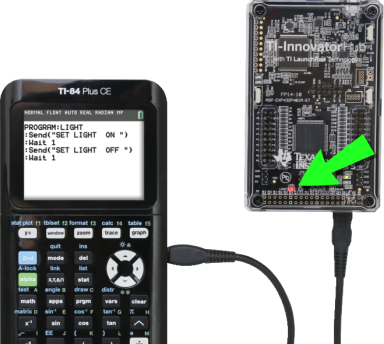
El siguiente programa para una calculadora graficadora TI CE usa los comandos Send y Wait para hacer parpadear la luz LED roja incorporada en el Hub. Los comandos están contenidos en un bucle "For...End" que repite el ciclo de parpadeo ENCENDER/APAGAR durante 10 iteraciones.
PRGM: PARPADEAR
For(N,1,10)
Send("SET LIGHT ON")
Wait 1
Send("SET LIGHT OFF")
Wait 1
Terminar
|
|
Cómo crear y ejecutar un programa
Nota: Estas son instrucciones abreviadas. Para obtener instrucciones detalladas acerca de cómo crear y ejecutar programas, consulte Programación TI-Basic para la calculadora graficadora TI CE.
Antes de comenzar
|
▶
|
Consulte los requisitos del sistema (aquí), y actualice el sistema operativo (SO) de su calculadora y la aplicación Hub, según sea necesario. Usted puede actualizar desde el software TI Connect™ CE o desde otra calculadora actualizada. |
Para crear un nuevo programa en la calculadora graficadora TI CE:
|
1.
|
En la pantalla de inicio, presione ¼, seleccione y presione Í. |
|
2.
|
Ingrese un nombre para su programa, como "SOUNDTST" y luego presione Í. |
Se abre el Editor de programas, mostrando una plantilla para su código de programa.
|
3.
|
Intro Las líneas del código que componen su programa. |
|
-
|
Usted debe utilizar el Hub Menú para ingresar los comandos TI‑Basic, como y . (Presione ¼ y seleccione .) |
|
-
|
Puede ingresar Hub cadenas de comandos y parámetros como "SET LIGHT ON" mediante el uso del menú o escribiendo. Si escribe las cadenas, asegúrese de utilizar correctamente las mayúsculas y minúsculas. |
|
-
|
Al final de cada línea, presione Í. Cada nueva línea es precedida automáticamente por dos puntos (). |
|
-
|
Use las teclas de flecha para desplazarse a través del programa. Presione { para borrar, o presione y 6 para insertar. |
Para cerrar el Editor de programas
|
▶
|
Presione y 5 para regresar a la pantalla Inicio. |
El programa sigue disponible a través de la tecla ¼.
Para ejecutar el programa:
|
1.
|
Asegúrese de que el TI‑Innovator™ Hub esté conectado a su calculadora. |
|
2.
|
Asegúrese que los Módulos de E/S necesarios o que los componentes de la placa de pruebas estén conectados a Hub. |
|
3.
|
Desde la pantalla Inicio, presione ¼, seleccione el nombre de su programa de la lista que se muestra y presione Í. |
El nombre del programa se pega en la pantalla Inicio.
|
4.
|
Presione Í nuevamente para ejecutar el programa. |
Para editar un programa existente:
|
1.
|
En la pantalla Inicio, presione ¼, seleccione . |
|
2.
|
Seleccione el nombre del programa de la lista que se muestra y presione Í. |
El programa se abre en el Editor de programas.
Cómo usar el Hub Menú para crear comandos
La Hub el menú está disponible en la calculadora graficadora TI CE en todo momento que esté creando o editando un programa. Esto puede ahorrarle tiempo al crear comandos y le ayuda a corregir la ortografía y la sintaxis del comando.
Nota: Para crear un comando desde el Hub menú, usted necesita conocer:
|
•
|
El nombre único del componente al que está indicando, como "SOUND" (sonido) para la bocina integrada. |
|
•
|
Los parámetros de comando que se aplican al componente, como la frecuencia y duración del sonido. Algunos parámetros son opcionales y es posible que deba conocer el rango de valor de un parámetro. |
Ejemplo de uso del Hub Menú:
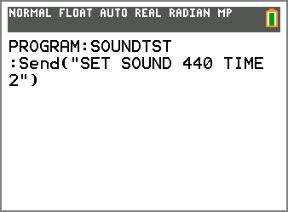
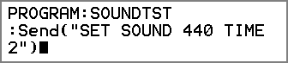
Esta calculadora graficadora TI CE crea el comando Enviar ("SET SOUND 440 TIME 2") para reproducir en la bocina integrada un tono de 440Hz durante 2 segundos.
|
1.
|
Abra (o cree) el programa que usará para comunicarse con el Hub. |
|
2.
|
Ponga el cursor donde desea colocar el comando. |
|
3.
|
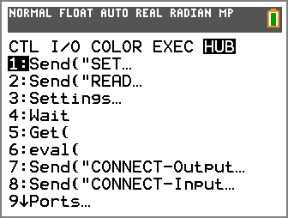
Presione ¼ y seleccione . |
La Hub aparece el menú.
|
|
|
4.
|
Seleccione y presione Í, luego seleccione y presione Í. |
|

|
|
5.
|
Escriba 440 como la frecuencia del sonido. |
|

|
|
6.
|
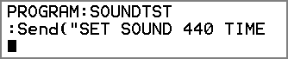
En el menú Hub, seleccione . |
|
|
|
7.
|
Ingrese 2 como valor de TIEMPO. |
|

|
|
8.
|
Para completar el comando, escriba las comillas de cierre (presione ƒ Ã), y luego presione ¤. |
|
|
|
9.
|
Para regresar a la pantalla Inicio y probar el comando, presione y 5 y luego siga las instrucciones anteriores para ejecutar un programa. |
Consejos para codificar con la calculadora graficadora TI CE
|
•
|
Asegúrese de que su código no tenga espacios innecesarios que puedan causar errores de sintaxis. Esto incluye espacios repetidos dentro de la línea y uno o más espacios al final de una línea. |
|
•
|
El código de una fuente externa podría mostrar comillas “tipográficas” (“...”) en donde se requieran comillas rectas ("..."). Para ingresar las comillas rectas, presione ƒ y luego Ã. |
|
•
|
Para borrar la línea de código actual, presione ‘. |
|
•
|
Para escribir operadores relacionales, como =, <, y ≤, presione y :. |
|
•
|
Para poner un espacio, presione ƒ y luego Ê. |
|
•
|
Si su programa deja de responder mientras se ejecuta, presione la tecla É. |
|
•
|
Nota: Si una sintaxis de comando no incluye un paréntesis izquierdo inicial, como "Esperar ", el uso de un par de paréntesis en un argumento podría interpretarse como el argumento completo y dar un error de sintaxis inesperado. Al ingresar expresiones largas con paréntesis, encierre toda la expresión entre un par de paréntesis para evitar errores de sintaxis de esta naturaleza. |
Válido: Wait((X+4)*5)
Válido: Wait X+4*5
Error de sintaxis: Wait (X+4)*5
