Innsetting av symboler, funksjoner, kommandoer og sjabloner
Systemfunksjoner og kommandoer, symboler og uttrykkssjabloner er lagret i hjelpeprogrammet. Trykk på  for å få tilgang til hjelpefunksjoner.
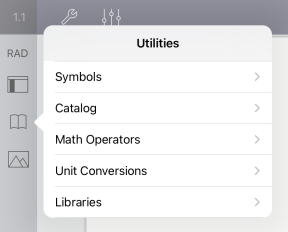
Hjelpemenyen åpnes i den siste menyen som ble brukt. Hvis du for eksempel brukte symbolmenyen sist, åpnes hjelpemenyen her neste gang du trykker på .
 Å sette inn et symbol
|
1.
|
Trykk på for å åpne symbolpalletten. |
|
2.
|
Trykk på et symbol for sette det inn på kommandolinjen. |
Merk: Dra listen med symboler opp eller ned for å se alle symbolene som er tilgjengelige.
Sette inn et element fra katalogen
|
1.
|
Trykk på for å se listen over tilgjengelige funksjoner og kommandoer. |
|
2.
|
Trykk på et funksjonsnavn for å velge det, og så trykker du på for sette det inn på kommandolinjen. |
|
•
|
Rull kataloglisten opp eller ned for å se alle elementene i listen. |
|
•
|
Skriv inn den/de første bokstaven/e i funksjonsnavnet i søkefeltet for å gå til elementer som begynner med den bokstaven. For å gå tilbake til toppen av listen, tømmer du søkefeltet. |
|
•
|
For å gå til verktøyveiviseren, trykker du på  for å skjule tastaturet. for å skjule tastaturet. |
|
•
|
Hvis en katalogfunksjon krever en definert variabel, må du definere variabelen før du kan sette inn katalogelementet. |
Sette inn en matematisk operator
|
1.
|
Trykk på for å se listen over operatortyper. |
|
2.
|
Trykk på et kategorinavn for å åpne listen over tilgjengelige operatorer. |
|
3.
|
Trykk på et operatornavn, og trykk så på for å sette den inn på kommandolinjen. |