Vous pouvez utiliser l’application Tableur & listes pour capturer des informations sur des objets à partir des applications Graphiques et Géométrie. Par exemple, vous pouvez suivre les changements de la surface d’un triangle tandis que vous modifiez la longueur d’un côté dans l’application Géométrie.
Les valeurs capturées remplaceront toutes les valeurs existantes de la colonne. Si vous préférez, vous pouvez supprimer toutes les données d’une colonne avant de commencer une nouvelle capture, en cliquant sur Supprimer les données dans le menu Données.
 Capture manuelle des données
| 1. | Assurez-vous que la valeur des données à capturer est liée à un nom de variable. |
| 2. | Cliquez sur la cellule de formule (deuxième cellule en partant du haut) de la colonne dans laquelle vous souhaitez capturer les valeurs. |
Remarque : Les valeurs capturées remplaceront toutes les valeurs existantes de la colonne.
| 3. | Cliquez sur Données > Capture de données Manuelle. |
Une expression de capture est insérée dans la cellule de titre, le paramètre substituable var étant utilisé pour le nom de la variable que vous capturez.
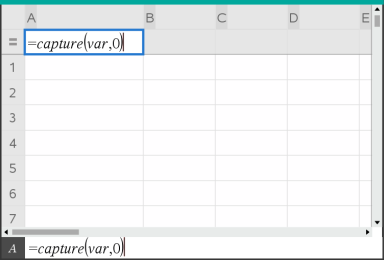
| 4. | Remplacez « var » par le nom de la variable à capturer depuis l’application Graphiques ou Géométrie. Par exemple, tapez aire. |
La cellule de formule doit alors contenir une expression similaire à =capture(aire,0).

Remarque : l’argument « 0 » indique à l’application Tableur & listes que vous souhaitez déclencher manuellement chaque capture de donnée.
| 5. | Appuyez sur Entrée. |
| 6. | Depuis l’application Graphiques ou Géométrie, remplacez l’objet par une valeur mesurée enregistrée en tant que variable (aire, dans cet exemple) référencée dans l’expression de capture de données. |
| 7. | Chaque fois que vous êtes prêt à capturer la valeur courante de l’aire, appuyez sur les touches de capture. |
Windows® : Appuyez sur Ctrl+. (la touche du point).
Sur Mac® : Maintenez enfoncée la touche “ et appuyez sur . (la touche du point).
Unité nomade : Appuyez sur / ^.
La valeur de l’aire courante est ajoutée à la fin de la liste sous forme d’élément de type liste.
Capture automatique des données
Lors de la capture automatique des données, vous pouvez spécifier ce qui doit déclencher la capture :
| • | Changements de la variable capturée uniquement. |
| • | Changements de la variable capturée ou d’autres variables. |
Ceci vous permet de mettre en place plusieurs colonnes de captures synchronisées, telles que les coordonnées d’un objet en déplacement.
| 1. | Supprimer toutes les colonnes utilisées pour les données capturées. |
| 2. | Assurez-vous que les valeurs de données à capturer soient liées à des noms de variables. |
| 3. | Cliquez sur la cellule de formule (deuxième cellule en partant du haut) de la colonne dans laquelle vous souhaitez capturer les valeurs. |
| 4. | Cliquez sur Données >Capture de données >Automatique. |
Une expression de capture est insérée dans la cellule de titre, le paramètre substituable var étant utilisé pour le nom de la variable que vous capturez.
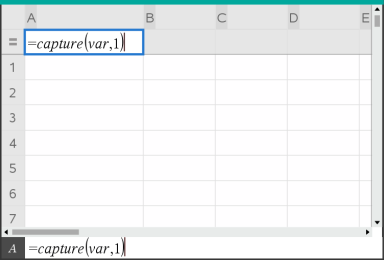
| 5. | Remplacez « var » par le nom de la variable à capturer. Par exemple, entrez trajobjX. Vous pouvez également sélectionner le nom de la variable dans le menu Variables. |
La cellule de titre doit alors contenir une expression similaire à =capture(trajobjX,1).

Remarque : L’argument « 1 » indique à l’application Tableur & listes que vous souhaitez déclencher la capture des données par le changement de valeur de la variable.
| 6. | Pour déclencher également la capture sur changement d’une ou plusieurs autres variables, entrez une virgule après le 1 puis entrez le nom de variable ou le nom d’une liste intégrant ces variables. |
La cellule de formule contiendra une expression similaire à =capture(trajobjX,1,trajobjY).
| 7. | Appuyez sur Entrée pour valider la formule. |
| 8. | Si vous capturez plusieurs colonnes de données synchronisées, paramétrez les colonnes supplémentaires. Par exemple, vous pouvez paramétrer une deuxième variable de capture à l'aide de =capture(objpathY,1,objpathX). |
| 9. | Lorsque vous êtes prêt pour l’acquisition des valeurs, commencez à déplacer l’objet ou démarrez l’animation associée dans l’application Graphiques ou Géométrie. |
Chacune des valeurs capturées est ajoutée à la fin de la liste.
Synchronisation des données capturées pour un point
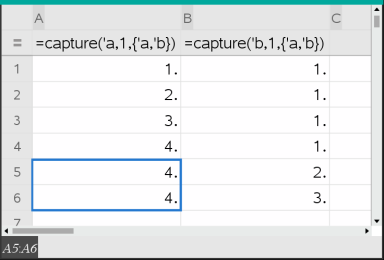
Pour vous assurer que les valeurs des deux coordonnées pour un point sont capturées même si seulement une des coordonnées change, vous pouvez ajouter {'a,'b} dans le troisième argument de l’expression de capture.
| 1. | Dans l’application Graphiques ou Géométrie, créez un point avec des variables (a,b). |
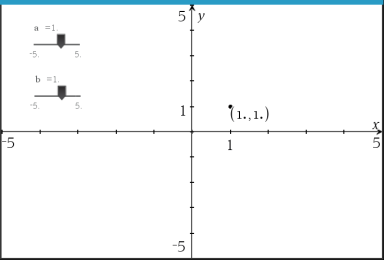
| 2. | Ajoutez l’application Tableur & listes à l'activité. |
| 3. | Entrez les expressions de capture pour les deux variables. |
Colonne A : =capture('a,1,{'a,'b})
Colonne B : =capture('b,1,{'a,'b})
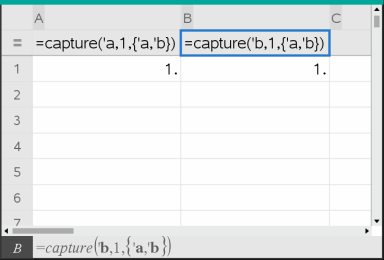
| 4. | Déplacez le curseur pour la variable a. |
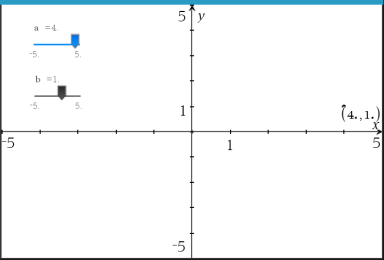
Les données capturées pour b se synchronisent en conséquence.
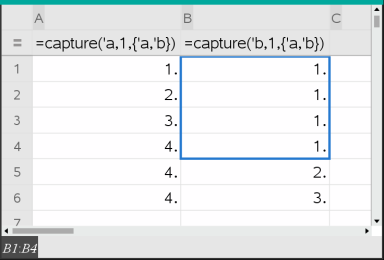
| 5. | Déplacez le curseur pour la variable b. |
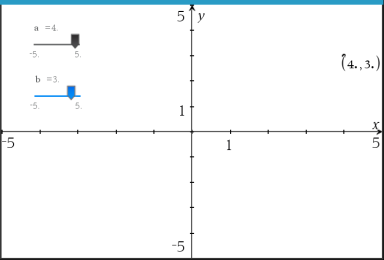
Les données capturées pour a se synchronisent en conséquence.