Obs: Denna funktion är valfri. TI sparar inte några av dina användardata om du loggar in med Google.
Så här använder du ditt Google Drive-konto för att spara skärmbilder eller överföra tns-filer
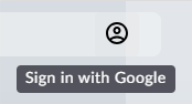
| 1. | Klicka på ikonen Sign in with Google längst upp till höger på valfri sida. |
| 2. | I popup-fönstret Sign in with Google slutför du inloggningsprocessen för anslutning till Google Drive. |
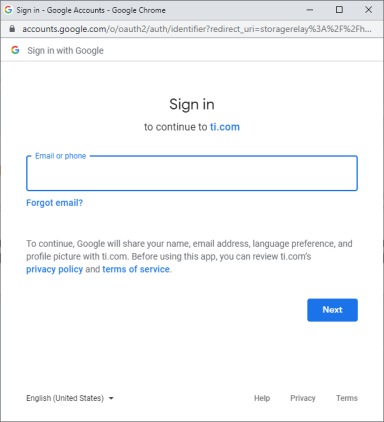
| 3. | När du uppmanas att göra det i dialogrutan för standard Google-konto markerar du kryssrutan för alternativet att ge applikationen åtkomst till din Google Drive för överföring av filer till eller från din dator. |

När du har loggat in kommer inloggningsikonen att ha en grön kryssmarkering och kan sedan användas för att logga ut från ditt Google Drive-konto.

Obs: När du använder Google Drive för skärmdumpar eller filöverföringar måste du först skapa den/de mapp(ar) som du vill använda i Google Drive.
Koppla bort TI-Nspire™ CX II Connect från Google Drive
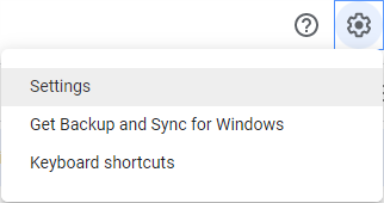
| 1. | I Google Drive klickar du på inställningsikonen och väljer Inställningar. |
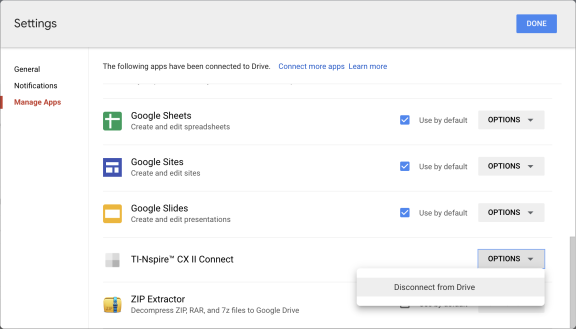
| 2. | I dialogrutan Inställningar klickar du på Hantera appar. |
| 3. | Leta reda på TI-Nspire CX II Connect-appen i listan och klicka sedan på ALTERNATIV > Koppla bort från enhet. |
| 4. | I bekräftelsedialogrutan klickar du på FRÅNKOPPLA. |
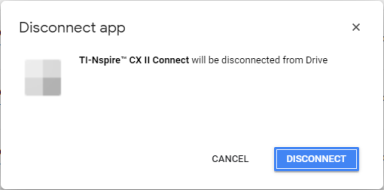
TI-Nspire™ CX II Connect-appen kommer att tas bort från listan.
| 5. | Klicka på KLAR. |