Så här överför du filer till eller från datorn
| 1. | Navigera till sidan FILE TRANSFER. |
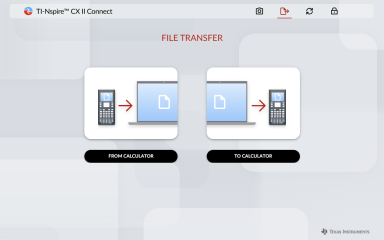
| 2. | Klicka antingen FROM CALCULATOR eller TO CALCULATOR och följ motsvarande instruktioner nedan. |
Obs: Endast .tns-filer kan överföras. Andra filtyper visas inte. Dessutom måste filerna på räknaren vara i mappen Mina dokument, inte i en undermapp.
 Överföra filer från kalkylatorn till datorn
Välj fil(er) från mappen Mina dokument på räknaren som du vill skicka till datorn.
Obs: Markera eller avmarkera rutan Select All för att markera eller avmarkera valet av alla filer.
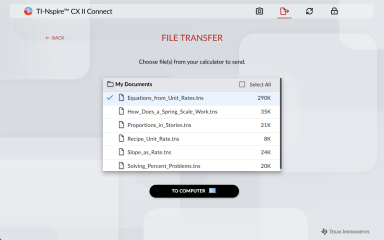
För att överföra filer till datorn
| 1. | Klicka på TO COMPUTER. |
| 2. | Klicka på den mapp som du vill spara filerna i och klicka på Select Folder. |
| 3. | När du uppmanas att låta webbplatsen visa filer, klickar du på View files. |
| 4. | När du uppmanas att spara ändringar i målmappen klickar du på Save changes. |
Obs: Om du överför filer som redan finns på datorn kommer en kopia av filen att skapas med ett nummer bifogat till filnamnet.
| 5. | När listan Files Sent visas kan du klicka på SEND MORE FILES eller på länken BACK för att välja fler filer att överföra. |
Överföra filer från datorn till räknaren
| 6. | Klicka antingen på FROM GOOGLE DRIVE eller FROM COMPUTER |
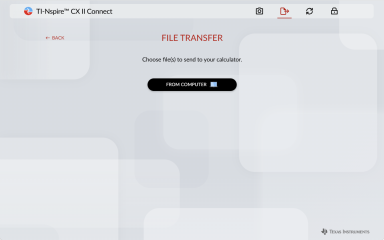
| 7. | Leta upp och välj den/de fil(er) som ska överföras. |
Obs: Om du överför filer som redan finns på kalkylatorn kommer en kopia av filen att skapas med ett nummer bifogat till filnamnet.
| 8. | När listan Files Sent visas kan du klicka på SEND MORE FILES eller på länken BACK för att välja fler filer att överföra. |
Obs: Om du överför filer som redan finns på räknaren kommer en kopia av filen att skapas med ett nummer bifogat till filnamnet.
| 9. | På räknaren visas en prompt med följande alternativ: |
Open - Öppnar filen som överfördes.
Go To – Öppnar mappen Mina dokument och markerar filen som överfördes.
OK - Rensar prompten.
Obs: Om du överför flera filer kommer prompten endast att gälla den senaste filen som överfördes.
Felsökning av filöverföring
| • | Det går inte att skicka tns-filer till och från kapslade mappar på en kalkylator. .tns-filen måste finnas i mappen mina dokument i kalkylatorn för att du ska kunna komma åt filen. |
| • | Om en plats inte är tillgänglig. Meddelandet visas när .tns-filen överförs till en dator eller nätverksplats, eftersom det inte går att skicka filer till en plats som innehåller systemfiler (t.ex. C:\, C:\Desktop osv.). För att undvika detta, skapa en ny mapp eller välj en annan mapp för att överföra dina filer. |