Adicionar perguntas
Pode adicionar os seguintes tipos de perguntas:
|
-
|
Concordo plenamente...Discordo plenamente |
|
-
|
Explicação (sem autoclassificação) |
|
-
|
Correspondência de texto (autoclassificação) |
|
•
|
Coordenadas de pontos e listas |
Quando seleciona um tipo de pergunta, é apresentada uma explicação breve da pergunta na parte inferior da caixa de diálogo Escolher tipo de pergunta.

Quando abre um modelo de pergunta, o cursor está na área de texto da Pergunta.
Adicionar uma pergunta de escolha múltipla
Este exemplo mostra como adicionar uma pergunta de escolha múltipla personalizada. Uma pergunta de escolha múltipla personalizada permite-lhe especificar respostas que os alunos podem selecionar. Em seguida, pode selecionar uma ou mais respostas como corretas para o ajudar quando estiver classificar ou para ajudar os alunos a verificar perguntas que estão no modo de Verificação Automática.

Para adicionar uma pergunta de escolha múltipla personalizada:
Aparece a caixa de diálogo Escolher tipo de pergunta.
O modelo Escolha personalizada abre-se com o cursor na área de texto da Pergunta.
Por predefinição, existem duas opções de resposta no modelo.
|
•
|
Pode escrever qualquer combinação de texto, expressões matemáticas e equações químicas na Área de pergunta e Área de resposta sugerida. |
|
•
|
Pode adicionar uma imagem na área de texto da pergunta. |
|
5.
|
Prima para adicionar outra linha de pergunta ou prima para ir para o primeiro botão de Resposta correta. |
|
6.
|
Escreva as opções de resposta. Adicione uma imagem, se desejar. |
|
7.
|
Prima para adicionar outras opções de resposta e adicione o texto de resposta. |
|
•
|
Prima para limpar ou eliminar uma resposta. |
|
•
|
Prima para eliminar uma linha de resposta vazia. |
|
8.
|
Clique na opção junto a uma resposta sugerida, se quiser. |
Nota: No modo de Verificação Automática, o aluno pode verificar a sua resposta comparativamente à resposta sugerida.
|
9.
|
Abra a ferramenta de Configuração. Escolha o tipo de resposta e clique na opção que corresponde à resposta correta. |
Adicionar uma pergunta de resposta aberta
Uma pergunta de resposta aberta pede ao aluno que escreva uma resposta. Um tipo de pergunta explicativa permite aos alunos responderem sem respostas predefinidas. Um tipo de pergunta de correspondência de texto permite ao professor especificar uma resposta a ser dada pelo aluno. As perguntas de correspondência de texto são classificadas automaticamente; as perguntas de resposta aberta não são classificadas automaticamente.

Este exemplo mostra como adicionar uma pergunta explicativa.
Aparece a caixa de diálogo Escolher tipo de pergunta.
O modelo Resposta aberta abre-se com o cursor na área de texto da Pergunta.
|
•
|
Pode escrever qualquer combinação de texto, expressões matemáticas e equações químicas na Área de pergunta e Área de resposta sugerida. |
|
•
|
Pode adicionar uma imagem na área de texto da pergunta. |
|
•
|
Prima ou utilize o ponteiro do rato para navegar entre campos. |
|
5.
|
Abra a ferramenta de Configuração. Selecione o tipo de resposta como Explicação ou Correspondência de texto e escreva a resposta correta. |
|
•
|
O tipo de resposta Explicação permite aos alunos dar respostas muito semelhantes à resposta sugerida por si. |
|
•
|
O tipo de resposta Correspondência de texto requer que os alunos deem uma resposta exatamente igual à resposta sugerida por si. Selecione a caixa de verificação se a capitalização não for importante. |
|
•
|
Pode escrever qualquer combinação de texto, expressões matemáticas e equações químicas na Área de resposta correta. |
Adicionar uma Pergunta de equação
Uma pergunta de equação pede ao aluno para escrever uma equação sob a forma de y= ou f(x)= ou para responder com um número ou expressão.
Este exemplo mostra como adicionar uma pergunta y=.
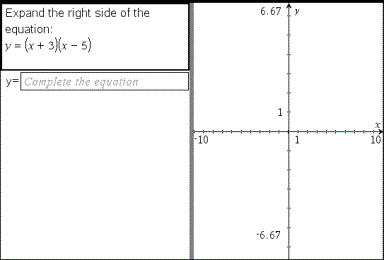
Aparece a caixa de diálogo Escolher tipo de pergunta.
O modelo Equação abre-se com o cursor na área de texto da Pergunta.
|
•
|
Pode escrever qualquer combinação de texto, expressões matemáticas e equações químicas na Área da pergunta. |
|
•
|
Pode adicionar uma imagem na área de texto da pergunta. |
|
•
|
Prima ou utilize o ponteiro do rato para navegar entre campos. |
|
5.
|
Introduza uma resposta sugerida, se desejar. |
|
6.
|
Prima para adicionar outras opções de resposta e adicione o texto de resposta. |
|
•
|
Prima para limpar ou eliminar uma resposta. |
|
•
|
Prima para eliminar uma linha de resposta vazia. |
|
7.
|
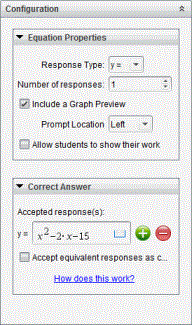
Abra a ferramenta de Configuração para definir o número de respostas, a resposta correta e se os alunos devem mostrar o seu trabalho. Também pode adicionar um gráfico que será apresentado na Área da pergunta. |
|
•
|
O número de respostas pode variar de 1 a 5. |
|
•
|
A opção inclui áreas para que os alunos escrevam o seu ponto de partida, os seus passos e a sua resposta final. A opção de mostrar o trabalho está desativada se forem permitidas múltiplas respostas. |
|
•
|
Para adicionar um gráfico na Área de pergunta, assinale . A Área de texto da pergunta divide-se para mostrar um gráfico à direita. |
|
•
|
Quando estiver no gráfico, a caixa de ferramentas Gráficos e Geometria está disponível para lhe permitir adicionar funções. |
Nota: Apenas o professor pode editar o gráfico. Os alunos só podem visualizar e fazer zoom no gráfico.
|
•
|
Clique em  para adicionar mais campos para várias respostas corretas. Por exemplo, poderá querer aceitar y=(x+1)(x+2) e y=(x+2)(x+1) como respostas corretas. para adicionar mais campos para várias respostas corretas. Por exemplo, poderá querer aceitar y=(x+1)(x+2) e y=(x+2)(x+1) como respostas corretas. |
|
•
|
Selecione se pretende aceitar ou não respostas equivalentes como corretas. |
|
-
|
Se não selecionar Aceitar respostas equivalentes como corretas, a resposta do aluno será assinalada como correta se for uma correspondência de texto exata com uma das respostas aceites fornecidas. |
|
-
|
Se selecionar Aceitar respostas equivalentes como corretas, a resposta do aluno será assinalada como correta se for equivalente a uma das respostas aceites fornecidas. Por exemplo, se estipular x+2 como sendo a resposta correta e os alunos submeterem 2+x, esta resposta é equivalente à resposta aceite e será automaticamente classificada como correta. Espaços, diferenças entre maiúsculas e minúsculas e parêntesis suplementares são ignorados quando o software avalia as respostas dos alunos. Por exemplo, y=2x+1 é avaliado como equivalente a Y = 2X + 1. |
Adicionar uma pergunta de expressão
Uma pergunta de expressão pede ao aluno que responda com um valor numérico ou com uma expressão.
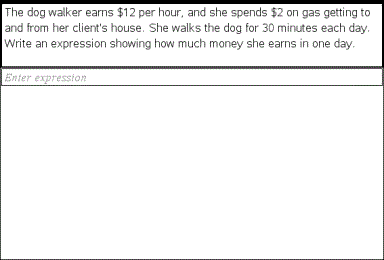
Aparece a caixa de diálogo Escolher tipo de pergunta.
O modelo Expressão abre-se com o cursor na área de texto da Pergunta.
|
•
|
Pode escrever qualquer combinação de texto, expressões matemáticas e equações químicas na Área da pergunta. |
|
•
|
Pode adicionar uma imagem na Área da pergunta. |
|
5.
|
No tipo de resposta Expressão, introduza uma expressão inicial, se quiser. O aluno vê a expressão inicial. |
|
6.
|
Introduza uma resposta sugerida, se desejar. |
|
•
|
Se definir o tipo de resposta como Número, os campos de resposta são caixas matemáticas e aceitam apenas valores numéricos, tais como 1/3. |
|
•
|
Se definir o tipo de resposta como Expressão, os campos de resposta são caixas de expressão e aceitam apenas respostas de expressão, tais como 2(3+5). |
|
7.
|
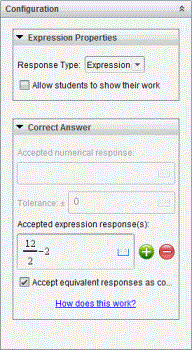
Abra a ferramenta de Configuração para definir o tipo de resposta como Número ou Expressão, defina se os alunos devem mostrar o seu trabalho e introduza uma resposta correta. Também pode definir uma tolerância para tipos de Número ou respostas equivalente para tipos de Expressão. |
|
•
|
A opção inclui áreas para que os alunos escrevam o seu ponto de partida, os seus passos e a sua resposta final. |
|
•
|
No tipo de resposta Número, introduza a resposta numérica aceite e a tolerância. Qualquer resposta de aluno será assinalada como correta se ficar no intervalo de tolerância especificado. |
|
•
|
Especificar uma tolerância de zero indica que procura a resposta numérica exata. Não especificar uma tolerância é o mesmo que especificar uma tolerância de 0. |
|
•
|
As respostas do aluno são consideradas corretas se forem numericamente equivalentes à resposta correta. Espaços, diferenças entre maiúsculas e minúsculas e parêntesis suplementares são ignorados quando o software avalia as respostas dos alunos. |
|
•
|
No tipo de resposta Expressão, pode adicionar campos suplementares (até 10) para várias respostas corretas. |
|
•
|
No tipo de resposta Expressão, clique em  para abrir o catálogo de Modelos e Símbolos que lhe permite introduzir expressões matemáticas 2D. para abrir o catálogo de Modelos e Símbolos que lhe permite introduzir expressões matemáticas 2D. |
|
•
|
No tipo de resposta Expressão, pode selecionar se quer aceitar ou não respostas equivalentes como corretas. |
|
-
|
Se não selecionar Aceitar respostas equivalentes como corretas, a resposta do aluno será assinalada como correta se for uma correspondência de texto exata com uma das respostas aceites fornecidas. |
|
-
|
Se selecionar Aceitar respostas equivalentes como corretas, a resposta do aluno será assinalada como correta se for equivalente a uma das respostas aceites fornecidas. Por exemplo, se estipular x+2 como sendo a resposta correta e os alunos submeterem 2+x, esta resposta é equivalente à resposta aceite e será automaticamente classificada como correta. Espaços, diferenças entre maiúsculas e minúsculas e parêntesis suplementares são ignorados quando o software avalia as respostas dos alunos. Por exemplo, x+2 é avaliado como equivalente a X + 2.
Importante: Os alunos podem introduzir a expressão inicial fornecida e a resposta será automaticamente classificada como correta. Por exemplo, se pedir ao alunos para calcularem x2-7x+12 e estipular que a resposta correta é (x-3)(x-4), o aluno pode submeter uma resposta de x2-7x+12. Esta resposta é classificada automaticamente, uma vez que é equivalente à resposta aceite. Deve assinalar manualmente esta resposta do aluno como incorreta nas Áreas de Trabalho Revisão ou Portfólio. Consulte os capítulos para essas áreas de trabalho para obter mais informações sobre assinalar e classificar respostas. |
Adicionar uma pergunta de Entrada numérica (x,y)
Uma pergunta de entrada numérica (x,y) pede ao aluno para responder com uma coordenada.
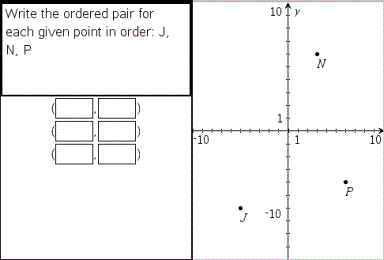
Aparece a caixa de diálogo Escolher tipo de pergunta.
O modelo abre-se com o cursor na área de texto da Pergunta.
|
•
|
Pode escrever qualquer combinação de texto, expressões matemáticas e equações químicas na Área da pergunta. |
|
•
|
Pode adicionar uma imagem na Área da pergunta. |
|
•
|
Prima ou utilize o ponteiro do rato para navegar entre campos. |
|
5.
|
Introduza uma resposta sugerida, se desejar. |
|
•
|
Os campos de resposta são caixas de expressão e aceitam apenas entradas de expressão. |
|
6.
|
Prima para adicionar outras opções de resposta (até cinco) e adicione o texto de resposta. |
|
•
|
Prima para limpar ou eliminar uma resposta. |
|
•
|
Prima para eliminar uma linha de resposta vazia. |
|
7.
|
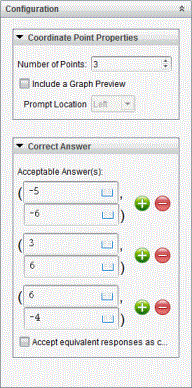
Abra a ferramenta Configuração para definir o número de pontos, adicionar uma pré-visualização de gráfico, introduzir uma resposta correta e definir respostas equivalente como corretas. |
|
•
|
O número de pontos pode variar de 1 a 5. |
|
•
|
Clique em para adicionar mais campos para várias respostas corretas. Pode escrever qualquer combinação de texto, expressões matemáticas e equações químicas nos campos de resposta correta. |
|
•
|
Clique em para abrir o catálogo de Modelos e Símbolos que lhe permite introduzir expressões matemáticas 2D. |
|
•
|
Para adicionar um gráfico na Área de pergunta, selecione . A Área de texto da pergunta divide-se para mostrar um gráfico à direita e a área de solicitação ao aluno à esquerda. Para alterar a localização do gráfico, clique na seta para baixo junto a e escolha o local pretendido para o gráfico na área de solicitação do aluno. |
|
•
|
Quando estiver no gráfico, as ferramentas Gráficos e Geometria estão disponíveis para lhe permitir adicionar funções. |
Nota: Apenas o professor pode editar o gráfico. Os alunos só podem visualizar e fazer zoom no gráfico.
|
•
|
Selecione se pretende aceitar ou não respostas equivalentes como corretas. |
|
-
|
Se não selecionar Aceitar respostas equivalentes como corretas, a resposta do aluno será assinalada como correta se for uma correspondência de texto exata com uma das respostas aceites fornecidas. |
|
-
|
Se selecionar Aceitar respostas equivalentes como corretas, a resposta do aluno será assinalada como correta se for equivalente a uma das respostas aceites fornecidas. Por exemplo, se tiver escrito (-0,5, ,75) como a resposta correta e o aluno submeter (-,5, ,75) ou (-1/2, 3/4), etc., a resposta do aluno é equivalente à resposta aceite e é classificada automaticamente como correta. |
Adicionar a Pergunta de colocação de pontos
Uma pergunta de colocação de pontos insere um gráfico e pede ao aluno para colocar pontos no gráfico como resposta à sua pergunta.
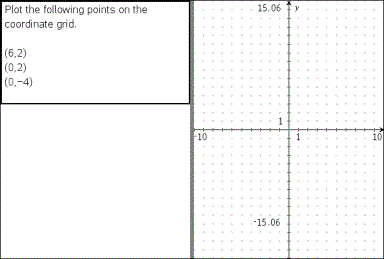
Aparece a caixa de diálogo Escolher tipo de pergunta.
O modelo de colocação de pontos abre-se com o cursor na área de texto da Pergunta.
O gráfico está na área de resposta do aluno.
|
•
|
Quando estiver no gráfico, as ferramentas Gráficos e Geometria estão disponíveis para lhe permitir adicionar funções. |
Nota: Apenas o professor pode editar o gráfico. Os alunos só podem visualizar, fazer zoom ou colocar pontos no gráfico.
|
•
|
Pode escrever qualquer combinação de texto, expressões matemáticas e equações químicas na Área da pergunta. |
|
•
|
Pode adicionar uma imagem na Área da pergunta. |
|
•
|
Prima ou utilize o ponteiro do rato para navegar entre campos. |
|
5.
|
Abra a ferramenta Configuração para definir o número de pontos, ocultar ou mostrar coordenadas e introduzir uma resposta correta. |
|
•
|
O número de pontos pode variar de 1 a 5. |
|
•
|
A apresentação de coordenadas está desligada por predefinição. Selecione a caixa de verificação para apresentar as etiquetas de coordenadas no gráfico. |
|
•
|
Clique em para adicionar mais campos para várias respostas corretas. Pode escrever qualquer combinação de texto, expressões matemáticas e equações químicas nos campos de resposta correta. |
|
•
|
Clique em para abrir o catálogo de Modelos e Símbolos que lhe permite introduzir expressões matemáticas 2D. |
Adicionar uma pergunta de listas
Uma pergunta de listas insere uma lista e pede aos alunos para introduzirem dados nas listas como resposta à sua pergunta.
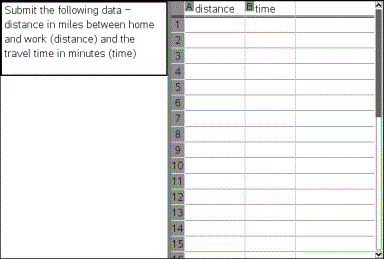
Aparece a caixa de diálogo Escolher tipo de pergunta.
|
2.
|
Selecione na pergunta a partir da caixa de diálogo Escolher tipo de pergunta. |
O modelo Lista abre-se com o cursor na área de texto da Pergunta.
|
•
|
Pode adicionar colunas ou linhas, alterar o nome das listas e introduzir dados nas listas, utilizando as mesmas funções permitidas na aplicação Listas e Folha de Cálculo. |
|
5.
|
Introduza os dados iniciais nas listas. se quiser. |
|
6.
|
Abra a ferramenta de Configuração para definir o número de listas para as respostas dos alunos. |
|
•
|
O número de listas pode variar de 1 a 5. |
|
•
|
As listas têm de ter nomes. Os nomes predefinidos são , , etc. |
Adicionar uma imagem: Pergunta de etiqueta
Uma imagem: A pergunta Etiqueta insere uma imagem. Pode adicionar campos em branco à imagem e pedir aos alunos para preencherem os espaços em branco como resposta à sua pergunta.
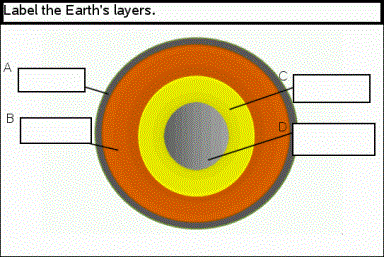
Aparece a caixa de diálogo Escolher tipo de pergunta.
A imagem: O modelo Etiqueta abre-se com um fundo em branco e uma etiqueta. Este é o local onde a imagem para a pergunta é inserida.
|
•
|
Pode escrever qualquer combinação de texto, expressões matemáticas e equações químicas na Área da pergunta. |
|
•
|
Prima ou utilize o ponteiro do rato para navegar entre campos. |
|
5.
|
Insira uma imagem na parte inferior do modelo da pergunta. |
|
6.
|
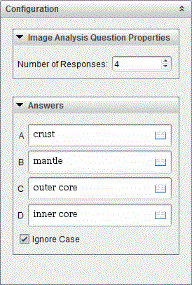
Abra a ferramenta de Configuração para definir o número de respostas e para introduzir respostas para cada etiqueta. |
|
•
|
O número de respostas determina o número de etiquetas na imagem. Cada nova resposta atribui à etiqueta um identificador único, tal como A, B, C, etc. Arraste as etiquetas para o local pretendido na imagem. |
Nota: Se definir mais do que 26 respostas, as etiquetas são identificadas por números, começando por 1. Pode inserir um máximo de 35 etiquetas.
|
•
|
Na área de respostas, clique em para abrir o catálogo de Modelos e Símbolos que lhe permite introduzir expressões matemáticas 2D. |
|
•
|
Se o texto da etiqueta for demasiado comprido para caber no tamanho predefinido da etiqueta, pegue e arraste as molduras da etiqueta para redimensioná-la. |
|
7.
|
Escreva uma resposta sugerida nas etiquetas, se desejar. Selecione a caixa de verificação se a capitalização não for importante. |
|
•
|
Pode escrever qualquer combinação de texto, expressões matemáticas e equações químicas na Área da resposta. |
|
•
|
à medida que escreve a resposta sugerida, uma imagem esbatida da sua resposta aparece na etiqueta respetiva na imagem. Se a resposta sugerida for demasiado comprida para o tamanho predefinido da etiqueta, pegue e arraste as molduras da etiqueta para redimensioná-la. |
Adicionar uma imagem: Pergunta com pontos
Uma imagem: A pergunta com pontos insere uma imagem. Adicione caixas de verificação à imagem e peça aos alunos para colocarem uma marca de verificação nas caixas corretas como resposta à sua pergunta.
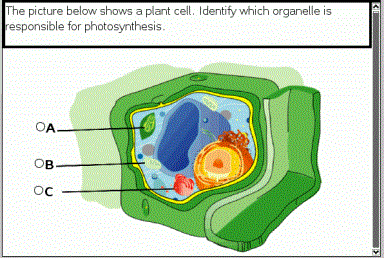
Aparece a caixa de diálogo Escolher tipo de pergunta.
|
2.
|
Selecione Ponto em Imagem. |
A imagem: O modelo Questão em Pontos abre-se com um fundo em preto e um ponto. Este é o local onde a imagem para a pergunta é inserida.
|
•
|
Pode escrever qualquer combinação de texto, expressões matemáticas e equações químicas na Área da pergunta. |
|
•
|
Prima ou utilize o ponteiro do rato para navegar entre campos. |
|
5.
|
Abra a ferramenta de Configuração para definir o tipo de resposta, número de respostas e a resposta correta. |
|
•
|
O tipo de resposta transforma o ponto num círculo para Resposta simples e altera-o para um quadrado para Respostas múltiplas para indicar que os alunos podem selecionar mais do que uma caixa. |
|
•
|
O número de respostas determina o número de pontos na imagem. Cada nova resposta atribui ao ponto um identificador único, tal como A, B, C, etc. Arraste os pontos para o local pretendido na imagem. |
Nota: Se definir mais do que 26 respostas, os pontos são identificados por números, começando por 1. Pode inserir um máximo de 35 pontos.
|
6.
|
Clique num ponto ou pontos como uma resposta sugerida, se quiser. |
Adicionar uma pergunta de química
Quando adiciona uma pergunta de Química, os alunos respondem com uma fórmula ou equação química.
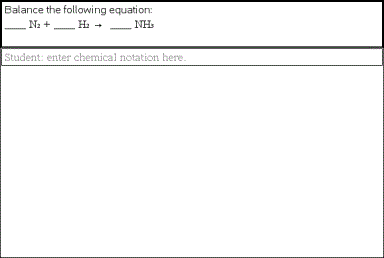
Aparece a caixa de diálogo Escolher tipo de pergunta.
O modelo Química abre-se com o cursor na área de texto da Pergunta.
|
•
|
Pode escrever qualquer combinação de texto, expressões matemáticas e equações químicas na Área da pergunta. |
|
•
|
Pode adicionar uma imagem na Área da pergunta. |
|
5.
|
Introduza uma resposta sugerida, se desejar. |
|
6.
|
Abra a ferramenta de Configuração para introduzir uma resposta correta. |
Clique em para adicionar mais campos para várias respostas corretas. Deve introduzir todas as respostas possíveis. O software não avalia a equivalência para respostas de Química.