Pode mudar as opções do emulador, mesmo se o painel do emulador estiver fechado.
| 1. | No software do professor, selecione Ficheiro > Definições > Opções TI-SmartView™. |
A caixa de diálogo de Opções TI-SmartView™ abre-se.
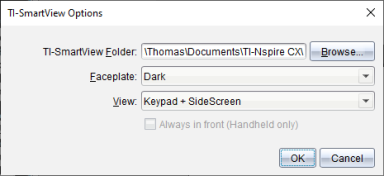
No software do aluno, clique em Ficheiro > Definições > Opções do teclado.
Abre-se a caixa de diálogo Opções do teclado.
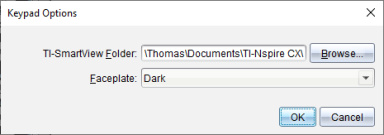
| 2. | Clique em Navegar para mudar a pasta onde os documentos são guardados e acedidos na pasta Os meus documentos quando usar o emulador. |
Importante: Se alterar a localização de TI-SmartView™ também tem de copiar ou mover a pasta MyLib e colá-la na nova localização para visualizar os objetos da biblioteca.
A localização predefinida da MyLib é:
| • | Windows®: Documents\TI-Nspire\MyLib. |
| • | Mac®: Documents/TI-Nspire/MyLib. |
Nota: Feche e volte a abrir a aplicação TI-Nspire™ para as bibliotecas para refletir a alteração.
| 3. | Clique em ¤ para abrir o menu e selecionar uma placa de contacto. |
| 4. | No software do professor, clique em ¤ para abrir o menu e selecionar uma visualização. Se selecionar apenas Unidade portátil, assinale Sempre à frente para manter esta janela à frente de todas as outras aplicações abertas. |
| 5. | Clique em OK para guardar as definições. |