|
¡ ¢
|
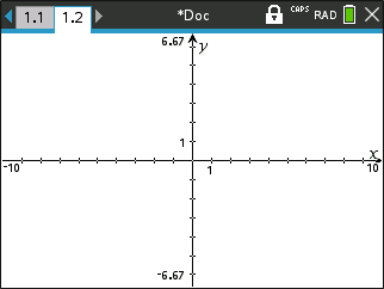
– Utilize o touchpad para clicar nestas setas para percorrer as páginas de um documento.
|
|

|
– Coloca uma etiqueta com o número do problema e o número de página da página ativa. Por exemplo, uma etiqueta com identifica o Problema , Página . Se os problemas forem nomeados, passe o ponteiro sobre o separador para visualizar o nome da página.
|
|
|
– Mostra o nome do documento atual. Um asterisco junto ao nome do documento indica que foram feitas alterações desde que o documento foi guardado pela última vez. Clique no nome para abrir o menu .
|
|
|
– Indica que a unidade portátil está no modo Premir para teste.
|
|

|
– Mostra se a unidade portátil está à procura de um ponto de acesso (intermitente), encontrou um ponto de acesso (sólido), não está a comunicar, está ligada e preparada para iniciar a sessão (uma seta intermitente), ou tem a sessão iniciada e está carregada (uma seta sólida). Clique aqui para ver as Definições e o Estado.
|
|
|
Mostra o estado das teclas g, / e Ê.
|
|
|
– Mostra uma abreviatura do modo de ângulo (Graus, Radianos ou Grados) ativo. Passe o ponteiro sobre o indicador para ver o nome completo.
Nota: Clique no indicador para alternar entre os modos RAD e DEG.
|
|

|
Definições e Estado – Mostra um indicador do nível de carga atual da bateria. Passe o ponteiro sobre o indicador para ler o estado como percentagem. Clique no ícone para abrir o menu .
|
|

|
Fechar documento – Clique no ícone para fechar o documento atual. Se as informações não forem guardadas, guarde-as ou elimine-as quando solicitado.
|