 Definir a cor de fundo
| ▶ | Visualize o menu de contexto para a área de trabalho e clique em Cor de fundo. |
Mostrar ou ocultar elementos de vista específicos
| ▶ | No menu Ver, clique no item que pretende mostrar ou ocultar. Pode selecionar itens como caixa 3D, eixos, extremos da caixa, e legenda. |
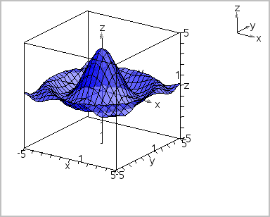
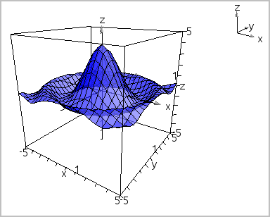
Alterar a Projeção 3D
| ▶ | A partir do menu Ver, clique emProjeção ortográfica ou Vista em perspetiva. |
|
|
|
 Definir os atributos visuais da caixa e dos eixos
| 1. | Visualize o menu de contexto para a caixa e clique em Atributos. Pode definir os atributos que se seguem. |
| - | Mostrar ou ocultar marcas |
| - | Mostrar ou ocultar valores extremos |
| - | Mostrar ou ocultar setas nos eixos |
| - | Mostrar extremidades de setas 3D ou 2D |
| 2. | Defina os atributos como pretender e, em seguida, prima Enter para aceitar as alterações. |
Reduzir ou aumentar a vista 3D
| ▶ | No menu Alcance/Zoom, clique em Reduzir caixa ou Aumentar caixa. |
Alterar a Relação de aspeto 3D
| 1. | A partir do menu Alcance/Zoom, clique em Razão de aspeto. |
| 2. | Introduza valores para os eixos x, y e z. O valor predefinido para cada eixo é 1. |
Alterar as definições do alcance
| ▶ | No menu Alcance/Zoom, clique em Definições de alcance. Pode definir os parâmetros que se seguem. |
| - | XMín. (predefinição=-5) XMáx. (predefinição=5) XEscala (predefinição=Auto) Pode introduzir um valor numérico. |
| - | YMín. (predefinição=-5) YMáx. (predefinição=5) YEscala (predefinição=Auto) Pode introduzir um valor numérico. |
| - | ZMín. (predefinição=-5) ZMáx. (predefinição=5) ZEscala (predefinição=Auto) Pode introduzir um valor numérico. |
| - | q¡ olho (predefinição=35) f¡olho (predefinição=160) distância olho (predefinição=11) |