Para libertar ou recuperar o armazenamento, elimine documentos e/ou pastas na unidade portátil. Para guardar os documentos e as pastas para utilização futura, transfira-os para outra unidade portátil ou computador através do software TI-Nspire™.
Eliminar ficheiros da unidade portátil
| 1. | Prima c 2 para abrir o browser de ficheiros My Documents (Os meus documentos). |
| 2. | Prima £ ou ¤ para selecionar a pasta ou o documento que pretende eliminar. |
| 3. | Prima ·. |
—ou—
Prima / b 6.
Aparece a caixa de diálogo a pedir para confirmar a eliminação.
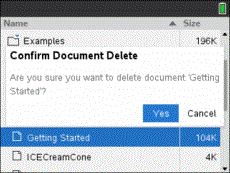
| 4. | Prima · para confirmar ou d para cancelar. |
O documento/pasta é removido permanentemente da unidade portátil.
Fazer cópias de segurança de ficheiros noutra unidade portátil
| 1. | Ligue as duas unidades portáteis com o cabo de conectividade USB-USB. |
| 2. | Prima c 2 para abrir My Documents (Os meus documentos) na unidade portátil emissora. |
| 3. | Prima as teclas 5 e 6 para realçar o documento que pretende enviar. |
| 4. | Prima b e, em seguida, selecione Send (Enviar). |
—ou—
Prima / b 2.
| 5. | Quando a transferência de ficheiros estiver concluída, é apresentada uma mensagem na unidade recetora. |
Transferir ficheiros para um computador
Utilize o software TI-Nspire™ para transferir ficheiros e pastas de uma unidade portátil para um computador.
| 1. | Conecte a unidade portátil ao computador através de um cabo USB A para mini B padrão. |
| 2. | No software TI-Nspire™, abra a Documents Workspace (Área de trabalho Documentos). |
| 3. | Na Documents Toolbox (Caixa de ferramentas de documentos), clique em  para abrir o Content Explorer (Explorador de conteúdos). para abrir o Content Explorer (Explorador de conteúdos). |
|
|
Painel Computer (Computador)
Painel Unidades portáteis ligadas |
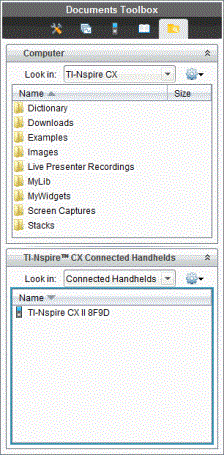
| 4. | No painel Computer (Computador), aceda à pasta onde pretende guardar os ficheiros. |
| 5. | No painel Unidades portáteis ligadas, faça duplo clique no nome da unidade portátil para ver as pastas e os ficheiros na unidade portátil. |
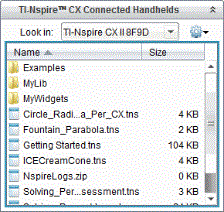
| 6. | Seleccione o ficheiro ou a pasta que pretende guardar no computador. |
| • | Clique no ficheiro para seleccionar um ficheiro ou pasta de cada vez. |
| • | Para selecionar todos os ficheiros da unidade portátil, selecione o primeiro ficheiro da lista, mantenha premida a tecla Shift e, em seguida, clique no último ficheiro ou pasta da lista. |
| • | Para selecionar um conjunto aleatório de ficheiros, clique no primeiro ficheiro e, em seguida, mantenha premida a tecla Ctrl enquanto seleciona os ficheiros adicionais. |
Nota: Se seleccionar vários ficheiros, é guardado como conjunto de lições (ficheiro .tilb).
| 7. | Arraste os ficheiros até à respetiva pasta no painel Computer (Computador). |
—ou—
Selecione File (Ficheiro) > Save as (Guardar como).
Os ficheiros são copiados para a pasta no computador.
| 8. | Verifique se os ficheiros necessários estão disponíveis no computador e, em seguida, elimine os ficheiros na unidade portátil. |
Nota: Os utilizadores do software TI-Nspire™ CX Premium Teacher Software ou TI-Nspire™ CX Navigator™ Teacher Software também podem utilizar as opções da Content Workspace (Área de trabalho Conteúdo) para copiar ficheiros de uma unidade portátil para um computador.