Entrar no Modo de Exame com um Código de exame
Nota: Isto aplica-se à Aplicação TI-Nspire™ para iPad® e à Aplicação TI-Nspire™ CAS para iPad®, exceto onde indicado. Se não souber o código de exame, pode obtê-lo utilizando o método Escolher restrições.
|
1.
|
Toque em  e depois em . e depois em . |
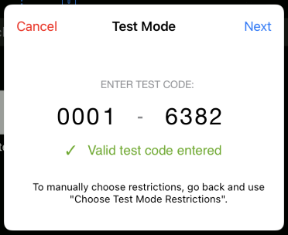
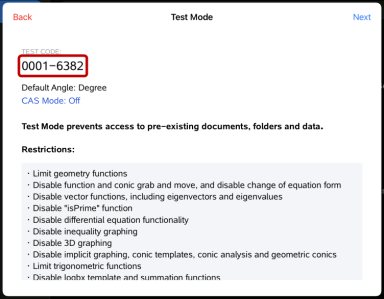
Isto irá abrir a caixa de diálogo Modo de exame com o Código predefinido de fábrica TI 0001-6382 introduzido por predefinição.
|
2.
|
Introduza o seu código de exame de oito dígitos. |
Se o código for válido, será apresentado um sinal de visto verde.
Quando o código é validado, é armazenado e apresentado quando a janela Introduzir Código de Exame é mostrada novamente.
Os mesmos códigos de teste são utilizados tanto para a Aplicação TI-Nspire™ para iPad® como para a Aplicação TI-Nspire™ CAS para iPad®, bem como para as unidades portáteis TI-Nspire™ CX II e software para computador. Quando apropriado, as definições do CAS e do Modo Aritmética Exata são ignoradas.
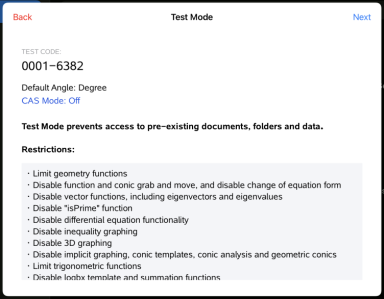
O ecrã Resumo aparece para que possa rever as restrições. Toque em se precisar de introduzir um código diferente.
|
5.
|
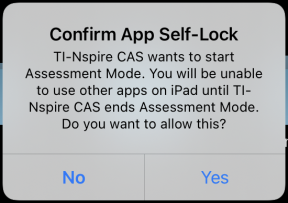
Na mensagem da aplicação, toque em . |
|
•
|
Os dados pré-existentes da área de transferência são eliminados. |
|
•
|
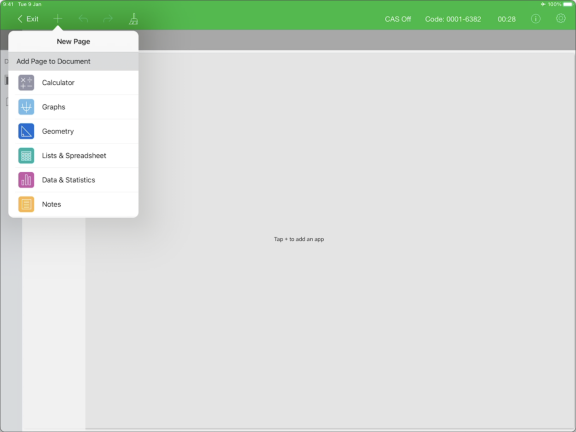
Uma barra de título verde indica que o software está em Modo de Exame. Esta ação mostra o ícone Sair, os ícones Anular/Repetir, o ícone Limpar Documento, o estado do modo CAS ou Aritmética Exata (quando apropriado), Código de Exame, o tempo decorrido durante a sessão de exame, o ícone Informações do Modo de Exame e o ícone Definições. |
Teste Exemplos de código
Restrições padrão de fábrica da TI
|
•
|
Ângulo predefinido = Grau |
|
•
|
A resolução numérica e os seletores estão ativados |
Restrições mínimas
|
•
|
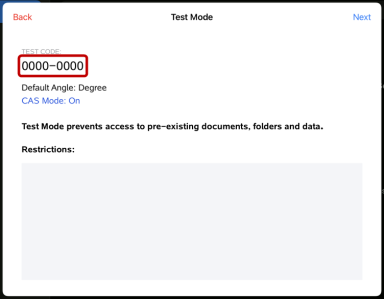
Ângulo predefinido = Grau |
|
•
|
Todas as restrições desativadas |
Restrições máximas
|
•
|
Ângulo predefinido = Grau |
|
•
|
Todas as restrições ativadas |
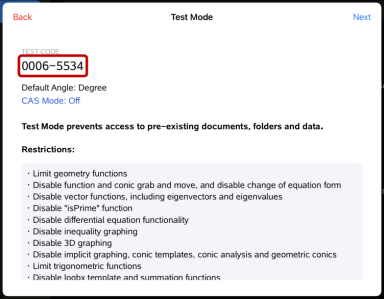
Nota: As restrições máximas do código de teste serão alteradas se forem adicionadas restrições adicionais no futuro.