Entrar no Modo de Exame escolhendo as restrições
Nota: Isto aplica-se à Aplicação TI-Nspire™ para iPad® e à Aplicação TI-Nspire™ CAS para iPad®, exceto onde indicado. Se já tiver um código de exame, pode usar o método Introduzir Código de exame.
|
1.
|
Toque em  e escolha . e escolha . |
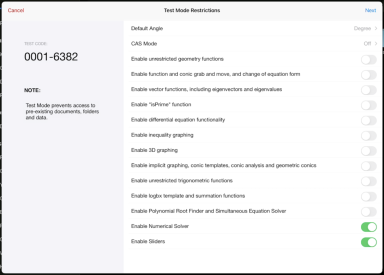
Isto irá abrir a caixa de diálogo Restrições do Modo de Exame.
|
2.
|
Selecione o que pretende utilizar. As unidades disponíveis são Grau e Radiano. |
|
3.
|
Selecione o que pretende usar. (TI-Nspire™ CAS App para iPad® apenas) |
|
•
|
ativa as funções do CAS e a manipulação de símbolos. |
|
•
|
ativa os resultados exatos em termos de frações de frações, p e ‡radicais. |
|
•
|
desativa o CAS e os resultados exatos. |
|
4.
|
Toque no interruptor de alternância para ativar  ou desativar ou desativar  cada restrição conforme necessário. cada restrição conforme necessário. |
A secção Código de exame irá automaticamente atualizar com base nas suas seleções.
Nota: Para obter uma lista detalhada de restrições, consulte Compreender as Restrições do Press-to-Test.
|
6.
|
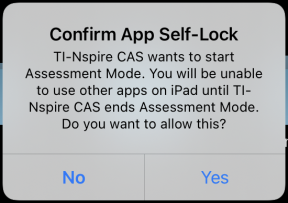
Na mensagem da aplicação, toque em . |
|
•
|
Os dados pré-existentes da área de transferência são eliminados. |
|
•
|
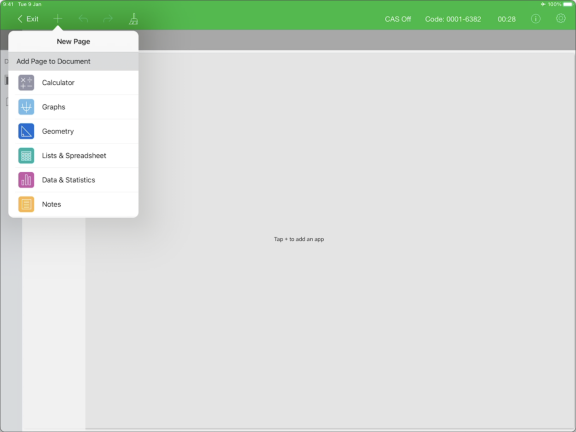
Uma barra de título verde indica que o software está em Modo de Exame. Esta ação mostra o ícone Sair, os ícones Anular/Repetir, o ícone Limpar Documento, o estado do modo CAS ou Aritmética Exata (quando apropriado), Código de Exame, o tempo decorrido durante a sessão de exame, o ícone Informações do Modo de Exame e o ícone Definições. |