Nota: Esta funcionalidade é opcional. A TI não guarda quaisquer dados de utilizador se iniciar sessão com o Google.
Para utilizar a sua conta do Google Drive para guardar capturas de ecrã ou transferir ficheiros tns
| 1. | Clique no ícone Sign in with Google no canto superior direito de qualquer página. |
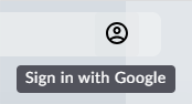
| 2. | Na janela pop-up Sign in with Google, conclua o processo de início de sessão para se ligar ao Google Drive. |
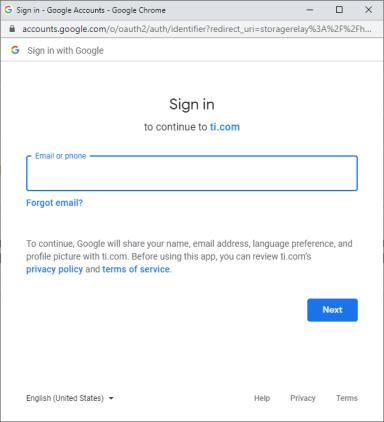
| 3. | Quando solicitado na caixa de diálogo padrão da Conta Google, selecione a caixa de verificação para a opção de conceder acesso da aplicação ao seu Google Drive para transferir ficheiros de ou para o seu computador. |

Depois de terminar sessão com sucesso, o ícone de início de sessão terá um visto verde e pode ser utilizado para terminar sessão na sua conta do Google Drive.

Nota: Ao utilizar o Google Drive para capturas de ecrãs ou transferências de ficheiros, deve criar primeiro a(s) pasta(s) que pretende utilizar no Google Drive.
Desligar TI-Nspire™ CX II Connect do Google Drive
| 1. | No Google Drive, clique no ícone de definições e selecione Definições. |
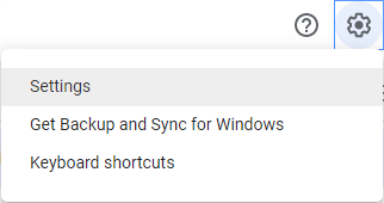
| 2. | Na caixa de diálogo Definições, clique em Gerir aplicações. |
| 3. | Localize a aplicação TI-Nspire CX II Connect na lista e, em seguida, clique em OPÇÕES > Dewsconectar do do Drive. |
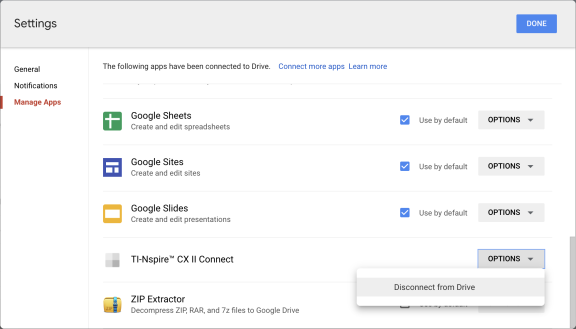
| 4. | Na caixa de diálogo de confirmação, clique em DEWSCONECTAR. |
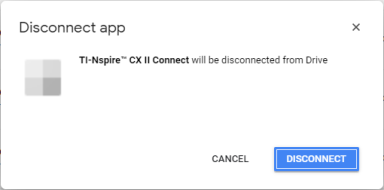
A aplicação TI-Nspire™ CX II Connect será removida da lista.
| 5. | Clique em CONCLUÍDO. |