Para transferir ficheiros de ou para o computador
| 1. | Navegue até à página FILE TRANSFER. |
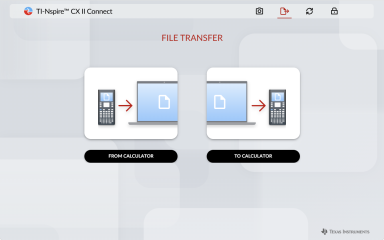
| 2. | Clique em FROM CALCULATOR ou TO CALCULATOR e siga as instruções correspondentes abaixo. |
Nota: Só pode transferir ficheiros .tns. Outros tipos de ficheiros não serão mostrados. De igual modo, os ficheiros na calculadora têm de estar na pasta Os meus documentos e não numa subpasta.
 Transferir ficheiros da calculadora para o computador
Escolha o(s) ficheiro(s) na pasta Os meus documentos na calculadora que pretende enviar para o computador.
Nota: Marque ou desmarque a caixa Select All para destacar ou limpar a seleção de todos os ficheiros.
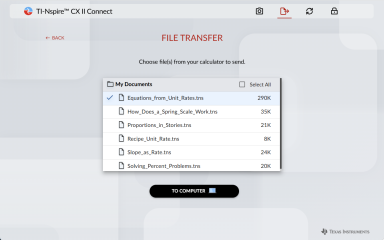
Para transferir ficheiros para o Google Drive
| 1. | Clique em TO COMPUTER. |
| 2. | Clique na pasta na qual pretende guardar os ficheiros e clique em Select Folder. |
| 3. | Quando lhe for pedido para deixar os ficheiros de visualização do local, clique em View files. |
| 4. | Quando lhe for pedido para guardar as alterações na pasta de destino, clique em Save changes. |
Nota: Se transferir ficheiros que já existam no computador, será criada uma cópia do ficheiro com um número anexado ao nome do ficheiro.
| 5. | Quando a lista Files Sent aparecer, pode clicar em SEND MORE FILES ou em BACK para selecionar mais ficheiros a transferir. |
Transferir ficheiros do computador para a calculadora
| 6. | Clique em FROM GOOGLE DRIVE ou FROM COMPUTER. |
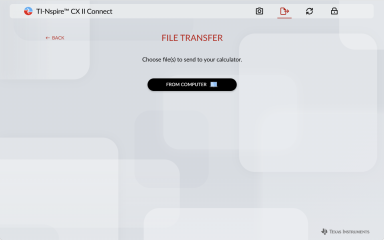
| 7. | Localize e selecione o(s) ficheiro(s) a transferir. |
Nota: Se transferir ficheiros que já existam na calculadora, será criada uma cópia do ficheiro com um número anexado ao nome do ficheiro.
| 8. | Quando a lista Files Sent aparecer, pode clicar em SEND MORE FILES ou em BACK para selecionar mais ficheiros a transferir. |
Nota: Se transferir ficheiros que já existam na calculadora, será criada uma cópia do ficheiro com um número anexado ao nome do ficheiro.
| 9. | Na calculadora, aparece um pedido com as seguintes opções: |
Open - Abre o ficheiro que foi transferido.
Go To - Abre a pasta Os meus documentos e realça o ficheiro que foi transferido.
OK - Limpa a mensagem.
Nota: Se transferir vários ficheiros, a caixa de diálogo só se aplica ao último ficheiro que foi transferido.
O problema da transferência de ficheiros
| • | Não é suportado enviar ficheiros .tns de e para pastas aninhadas numa calculadora. O ficheiro .tns tem de estar na pasta da calculadora Os meus documentos para poder aceder ao ficheiro. |
| • | Se um local não estiver disponível. Aparece uma mensagem ao transferir o ficheiro .tns para um computador ou uma localização de rede, porque não é suportado o envio de ficheiros para uma localização que contenha ficheiros de sistema (por exemplo, C:, C: Ambiente de trabalho, etc.). Para evitar isso, crie uma nova pasta ou escolha uma pasta diferente para transferir seus arquivos. |