|
¡ ¢
|
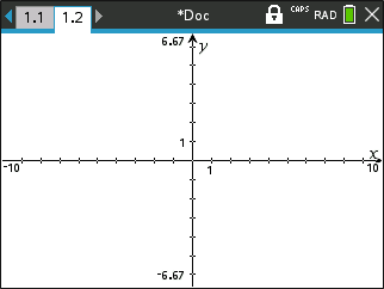
- Bruk pekeplaten og disse pilene til å bla gjennom sidene i dokumentet.
|
|

|
- Merker oppgavenummeret og sidenummeret for den aktive siden. For eksempel vil etiketten identifisere Oppgave , Side . Hvis oppgavene har navn, kan du holde markøren over en fane for å se sidenavnet.
|
|
|
- Viser navnet på det aktive dokumentet. En liten stjerne ved dokumentnavnet angir at det er gjort endringer siden dokumentet ble lagret sist. Klikk på navnet for å åpne menyen .
|
|
|
- Angir at grafregneren er i Trykk for å teste-modus.
|
|

|
- Viser om grafregneren søker etter et tilgangspunkt (blinkende), har funnet et tilgangspunkt (kontinuerlig), ikke kommuniserer, er tilkoblet og klart for pålogging (en blinkende pil) eller er pålogget og oppladet (en kontinuerlig pil). Klikk her for å vise Innstillinger og status.
|
|
|
Viser status for tastene g, / og Ê.
|
|
|
- Viser en forkortelse for vinkelmodusen (grader, radianer eller gradianer) som brukes. Hold markøren over indikatoren for å se hele navnet.
Merk: Klikk på indikatoren for å veksle mellom RAD- og DEG-modus.
|
|

|
Innstillinger og status - En indikator viser batteriets ladenivå. Hold markøren over indikatoren for å lese statusen som prosent. Klikk på ikonet for å åpne menyen .
|
|

|
Lukk dokument - Klikk på ikonet for å lukke det aktuelle dokumentet. Hvis informasjonen ikke er lagret, kan du lagre eller slette når du blir spurt om det.
|