Når du skal frigjøre minne, må du slette dokumenter og/eller mapper fra kalkulatoren. Hvis du vil bevare disse dokumentene og mappene for senere bruk, kan du overføre dem til en annen kalkulator eller til en datamaskin ved hjelp av programvaren TI‐Nspire™.
Slette filer fra kalkulatoren
| 1. | Trykk på c 2 for å åpne filleseren Mine dokumenter. |
| 2. | Trykk på £ eller ¤ for å velge mappen eller dokumentet du vil slette. |
| 3. | Trykk på .. |
—eller—
Trykk på / b 6.
Det åpnes en dialogboks, som ber deg om å bekrefte slettingen.

| 4. | Trykk på · for å bekrefte eller på d for å avbryte. |
Mappen/dokumentet slettes permanent fra grafregneren.
Sikkerhetskopierer filer fra en annen kalkulator
| 1. | Koble sammen de to grafregnerne med USB-til-USB-kabelen |
| 2. | Trykk på c 2 for å åpne Mine dokumenter på kalkulatoren du sender fra. |
| 3. | Trykk på tastene 5 og 6 på tastaturet for å markere dokumentet du vil sende. |
| 4. | Trykk på b, og velg Send. |
—eller—
Trykk på / b 2.
| 5. | Når filoverføringen er fullført, vises en melding på skjermen til kalkulatoren som har mottatt filene. |
Overføre filer til en datamaskin
Bruk programvaren TI‐Nspire™ til å overføre filer og mapper fra en kalkulator til en datamaskin.
| 1. | Koble kalkulatoren til datamaskinen med en standard A til mini-B USB-kabel. |
| 2. | I programmet TI‐Nspire™, åpne arbeidsområdet for dokumenter. |
| 3. | I Verktøy, klikk på  for å åpne utforskeren for innhold. for å åpne utforskeren for innhold. |
|
|
Felt for datamaskinen
Felt for de tilkoblede grafregnerne |
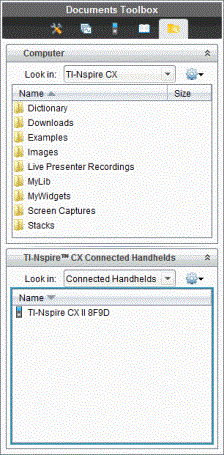
| 4. | Naviger til mappen der du vil lagre filene i datamaskinfeltet. |
| 5. | I feltet for de tilkoblede grafregnerene, dobbeltklikker du på grafregnerens navn for å vise mappene og filene på grafregneren. |

| 6. | Velg filen eller mappen du vil lagre på datamaskinen. |
| • | Klikk på filen for å velge én fil eller mappe om gangen. |
| • | For å velge alle filene på kalkulatoren, velg den første filen, hold nede Shift-tasten, og velg den siste filen eller mappen på listen. |
| • | Hvis du skal velge vilkårlige filer, velg den første filen, hold nede Ctrl-tasten, og velg så resten av filene. |
Merk: Hvis du velger flere filer, lagres de som en øktgruppe (.tilb-fil).
| 7. | Dra filene til mappen i datamaskinfeltet. |
—eller—
Velg Fil > Lagre som.
Filene kopieres til mappen på datamaskinen.
| 8. | Kontroller at filene du trenger er tilgjengelige på datamaskinen før du sletter filene fra kalkulatoren. |
Merk: De som bruker lærerversjonen av programvaren TI‐Nspire™ eller TI‐Nspire™ CX Navigator™ kan også bruke alternativene i innholdsarbeidsområdet til å overføre filer fra en kalkulator til en datamaskin.