Gå inn i testmodus med en testkode
Merk: Dette gjelder for TI-Nspire™-appen for iPad® og TI-Nspire™ CAS-appen for iPad®, bortsett fra der annet er angitt. Hvis du ikke kjenner testkoden, kan du finne den ved å bruke Velg begrensningsmetode.
|
1.
|
Trykk på  og deretter . og deretter . |
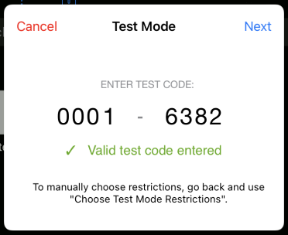
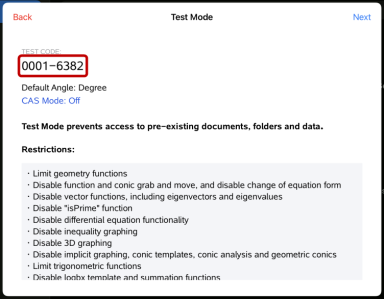
Dette åpner dialogboksen Testmodus med TI-fabrikkstandardkode 0001-6382 angitt som standard.
|
2.
|
Angi den åtte-sifrede testkoden. |
Hvis koden er gyldig, vises en grønn hake.
Når koden er validert, blir den lagret og vil vises når Angi testkode-dialogboksen velges på nytt.
De samme testkodene brukes for både TI-Nspire™-app for iPad® og TI-Nspire™ CAS-app for iPad®, samt for TI-Nspire™ CX II håndholdte og skrivebordsprogramvare. Innstillingene for CAS- og Exact Arithmetic-modus ignoreres når det er aktuelt.
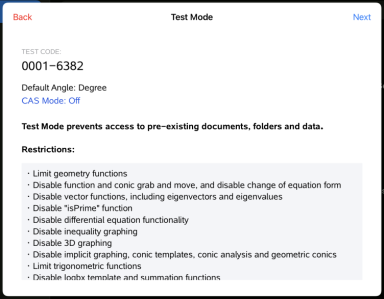
Sammendragsskjermen vises slik at du kan gjennomgå begrensningene. Trykk på hvis du må angi en annen kode.
|
5.
|
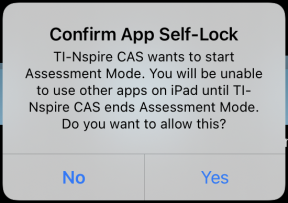
På -ledeteksten, trykk på . |
|
•
|
Allerede eksisterende utklippstavledata slettes. |
|
•
|
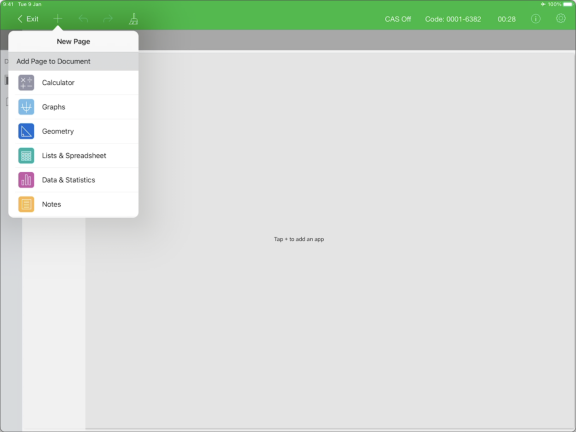
En grønn tittellinje indikerer at programvaren er i testmodus. Den viser Avslutt-ikonet, Angre / Gjør om-ikonene, Tøm dokument-ikonet, CAS- eller Exact Arithmetic-modusstatus (når det er aktuelt), Testkode, tid som er forløpt mens du er i testøkten, Testmodus-informasjonsikonet og Innstillingsikonet. |
Eksamen Eksempler på kode
TI fabrikkinnstilte begrensninger
|
•
|
Standard vinkel = grader |
|
•
|
Numerisk løsning og Glidere er aktivert |
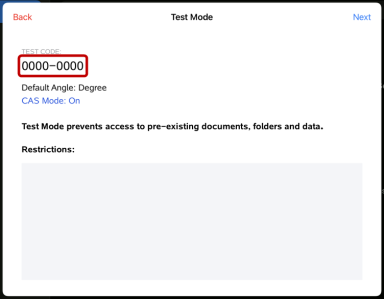
Minimumsbegrensninger
|
•
|
Standard vinkel = grader |
Maksimumsbegrensninger
|
•
|
Standard vinkel = grader |
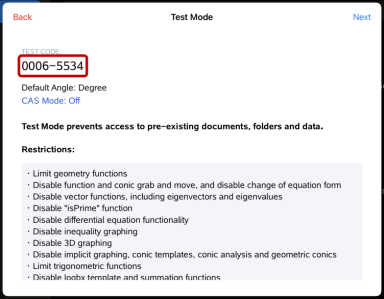
Merk: Maksimale restriksjoner for Testkode endres hvis ytterligere restriksjoner legges til i fremtiden.