Gå inn i Trykk-for-å-teste-modus ved å velge begrensninger
Merk: Dette gjelder for TI-Nspire™-appen for iPad® og TI-Nspire™ CAS-appen for iPad®, bortsett fra der noe annet er angitt. Hvis du allerede har en testkode, kan du bruke Angi testkodemetode.
|
1.
|
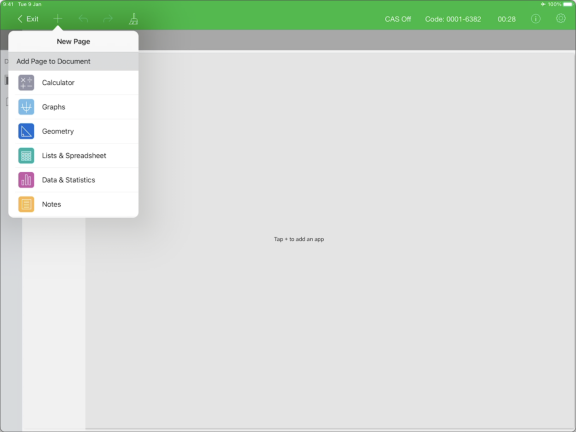
Trykk på  og deretter . og deretter . |
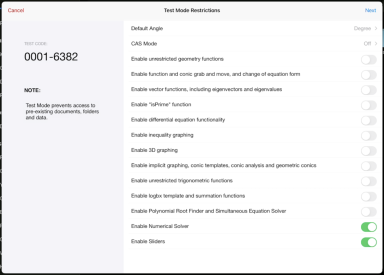
Dette vil åpne dialogboksen Testmodusbegrensninger.
|
2.
|
Velg du ønsker å bruke. Tilgjengelige enheter er Grad og Radian. |
|
3.
|
Velg du vil bruke. (kun TI-Nspire™ CAS-app for iPad®) |
|
•
|
aktiverer CAS-funksjoner og symbolmanipulering. |
|
•
|
aktiverer eksakte resultater når det gjelder stablede brøker, p, og radikaler (rottegn) ‡. |
|
•
|
deaktiverer CAS og eksakte resultater. |
|
4.
|
Trykk på vippebryteren for å aktivere  eller deaktivere eller deaktivere  hver begrensning etter behov. hver begrensning etter behov. |
Testkoden oppdateres automatisk basert på valgene dine.
Merk: For en detaljert liste over begrensninger, se Forstå begrensninger for testmodus.
|
6.
|
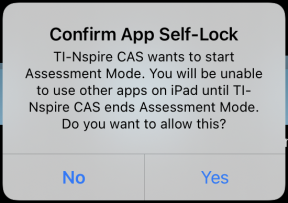
På -ledeteksten, trykk på . |
|
•
|
Allerede eksisterende utklippstavledata slettes. |
|
•
|
En grønn tittellinje indikerer at programvaren er i testmodus. Den viser Avslutt-ikonet, Angre / Gjør om-ikonene, Tøm dokument-ikonet, CAS- eller Exact Arithmetic-modusstatus (når det er aktuelt), Testkode, tid som er forløpt mens du er i testøkten, Testmodus-informasjonsikonet og Innstillingsikonet. |