Merk: Denne funksjonen er valgfri. TI lagrer ikke brukerdataene dine hvis du logger på med Google.
Slik bruker du Google Drive-kontoen din til å lagre skjermbilder eller overføre tns-filer
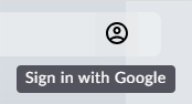
| 1. | Klikk på ikonet Sign in with Google øverst til høyre på hvilken som helst side. |
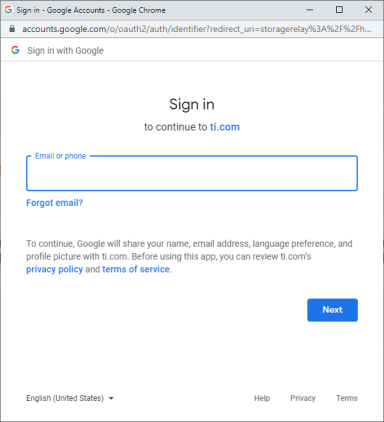
| 2. | I popup-vinduet Sign in with Google, fullfør påloggingsprosessen for å koble til Google Drive. |
| 3. | Når du blir bedt om det i dialogboksen for standard Google-konto, velger du avmerkingsboksen for alternativet om å gi applikasjonen tilgang til din Google Drive for overføring av filer til eller fra datamaskinen din. |

Etter vellykket innlogging vil påloggingsikonet ha en grønn hake og det kan deretter brukes til å logge ut av Google Drive-kontoen din.

Merk: Når du bruker Google Drive for skjermdump eller filoverføring, må du først opprette mappen(e) du vil bruke i Google Drive.
KobleTI-Nspire™ CX II Connect fra Google Drive
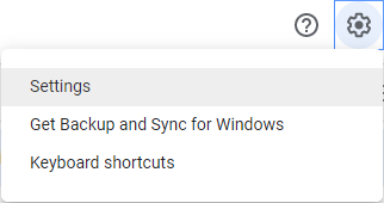
| 1. | I Google Drive klikker du på innstillingsikonet og velger Innstillinger. |
| 2. | Klikk på Administrer apper i dialogboksen Innstillinger. |
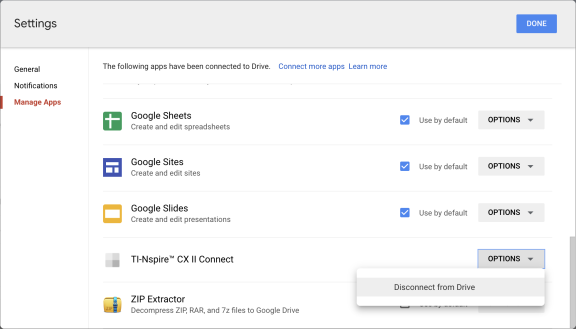
| 3. | Finn TI-Nspire CX II Connect-appen i listen, og klikk deretter på ALTERNATIVER > Koble fra Drive. |
| 4. | Klikk på KOBLE FRA i bekreftelsesdialogboksen. |
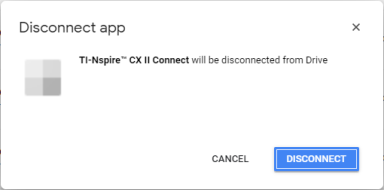
TI-Nspire CX II Connect-appen fjernes fra listen.
| 5. | Klikk på FERDIG. |