Slik overfører du filer til eller fra datamaskinen
| 1. | Naviger til siden FILE TRANSFER. |
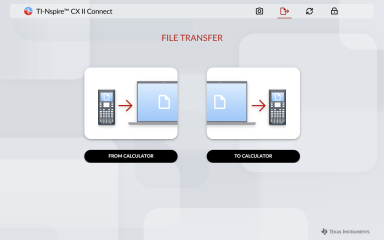
| 2. | Klikk på enten FROM CALCULATOR eller TO CALCULATOR og følg de tilsvarende instruksjonene nedenfor. |
Merk: Bare .tns-filer kan overføres. Andre filtyper vises ikke. Filer på kalkulatoren må også være i mappen Mine dokumenter, ikke en undermappe.
 Overfører filer fra kalkulatoren til datamaskinen
Velg filen(e) fra mappen Mine dokumenter på kalkulatoren som du vil sende til datamaskinen.
Merk: Merk eller fjern merket i boksen Select All for å utheve eller fjerne merkingen av alle filer.
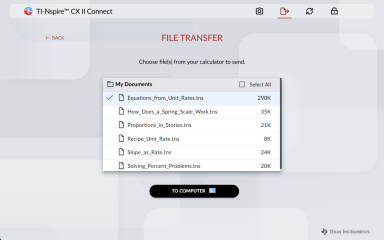
Slik overfører du filer til datamaskinen
| 1. | Klikk på TO COMPUTER. |
| 2. | Klikk på mappen du vil lagre filene i, og klikk på Select Folder. |
| 3. | Når du blir bedt om å la området vise filer, klikker du på View files. |
| 4. | Når du blir bedt om å lagre endringer i målmappen, klikker du på Save changes. |
Merk: Hvis du overfører filer som allerede finnes på datamaskinen, vil det bli opprettet en kopi av filen med et nummer lagt til filnavnet.
| 5. | Når listen Files Sent vises, kan du klikke på SEND MORE FILES eller på lenken BACK for å velge flere filer som skal overføres. |
Overfører filer fra datamaskinen til kalkulatoren
| 6. | Klikk enten på FROM GOOGLE DRIVE eller FROM COMPUTER. |
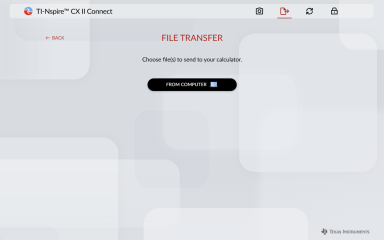
| 7. | Finn og velg filen(e) som skal overføres. |
Merk: Hvis du overfører filer som allerede finnes på kalkulatoren, vil det bli opprettet en kopi av filen med et nummer lagt til filnavnet.
| 8. | Når listen Files Sent vises, kan du klikke på SEND MORE FILES eller på lenken BACK for å velge flere filer som skal overføres. |
Merk: Hvis du overfører filer som allerede finnes på kalkulatoren, vil det bli opprettet en kopi av filen med et nummer lagt til filnavnet.
| 9. | På kalkulatoren vises en ledetekst med følgende alternativer: |
Open – Åpner filen som ble overført.
Go To – Åpner mappen Mine dokumenter og uthever filen som ble overført.
OK – Fjerner ledeteksten.
Merk: Hvis du overfører flere filer, vil ledeteksten kun gjelde for den siste filen som ble overført.
Feilsøking for filoverføring
| • | Sending av tns-filer til og fra nestede mapper på en kalkulator støttes ikke. tns-filen må være i mappen mine dokumenter for å få tilgang til filen. |
| • | Hvis en «plassering ikke tilgjengelig». Meldingen vises når du overfører tns-fil til en datamaskin eller nettverksplassering. Dette er fordi sending av filer til en plassering som inneholder systemfiler, ikke støttes (f.eks. C:\, C:\Desktop osv.). Du kan unngå dette ved å opprette en ny mappe eller velge en annen mappe for å overføre filene. |