U kunt de opties van de emulator veranderen, zelfs wanneer het emulatorpaneel gesloten is.
| 1. | Selecteer in de docentensoftware Bestand > Instellingen > TI-SmartView™-opties. |
Het dialoogvenster TI-SmartView™-opties wordt geopend.
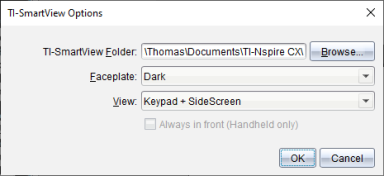
Klik in de leerlingensoftware op Bestand > Instellingen > Toetsenbord-opties.
Het dialoogvenster Toetsenbord-opties wordt geopend.
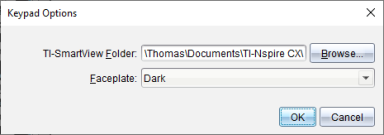
| 2. | Klik bij het gebruik van de emulator op Bladeren om de map waarin documenten worden opgeslagen en geopend, te wijzigen in de map Mijn documenten. |
Belangrijk: Als u de TI-SmartView™-locatie wijzigt, moet u ook de MyLib-map kopiëren en op de nieuwe locatie plakken om bibliotheekobjecten te zien.
De standaardlocatie van MyLib is:
| • | Windows®: Documents\TI-Nspire\MyLib. |
| • | Mac®: Documents/TI-Nspire/MyLib. |
Opmerking: Sluit en open de TI-Nspire™-toepassing voor de bibliotheken opnieuw om de aangebrachte wijziging te zien.
| 3. | Klik op ¤ om het menu te openen en een frontje te selecteren. |
| 4. | Klik in de docentensoftware op ¤ om het menu te openen en een weergave te selecteren. Als u Alleen rekenmachine selecteert, moet u Altijd op de voorgrond selecteren om dit venster voor alle andere geopende toepassingen te houden. |
| 5. | Klik op OK om de standaardinstellingen op te slaan. |