Wanneer u voor het eerst een nieuw document opent, of een nieuwe opgave toevoegt aan een document, selecteert u een toepassing uit een menu.
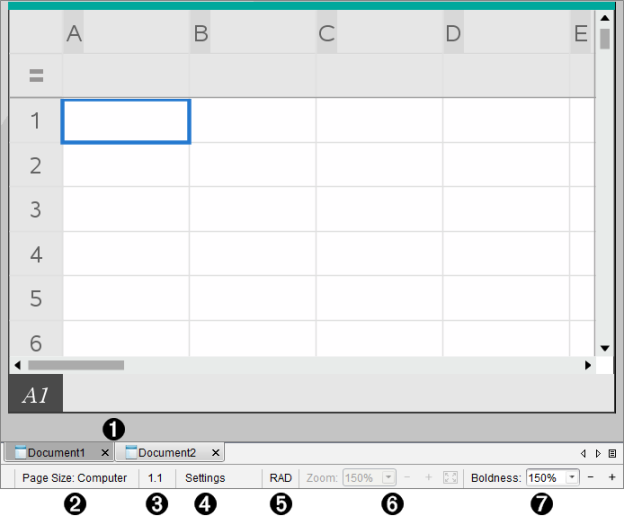
De volgende afbeelding laat zien hoe een document dat de Lijsten & Spreadsheet-toepassing bevat, in het werkgebied verschijnt.
|
À |
Document- naam. Tabbladen tonen de namen van geopende documenten. Klik op een naam om het tot het actieve document te maken. |
|
Á |
Paginagrootte. Toont de paginagrootte van het document als Rekenmachine of Computer. U kunt het menu Bestand van TI-Nspire™ gebruiken om een document van de ene paginagrootte naar de andere te converteren. |
|
 |
Opgave-/paginateller. Labelt het nummer van het probleem en het paginanummer van de actieve pagina. Een label van bijvoorbeeld 1.2 identificeert probleem 1, pagina 2. |
|
à |
Instellingen. Dubbelklik om de documentinstellingen voor het actieve document te bekijken of te veranderen of om de standaard documentinstellingen te veranderen. |
|
Ä |
Hoekmodus. Geeft een afkorting weer van de hoekmodus (graden, radialen of decimale graden) die actief is. Beweeg met het pijltje over de indicator om de volledige naam te zien. |
|
Å |
Zoomen. Alleen ingeschakeld in de Voorbeeldweergave rekenmachine (klik op Document Voorbeeldweergave op de taakbalk en selecteer Rekenmachine). Klik op ▼ en selecteer een vergrotingswaardeof klik op de knop Zoomen om te passen |
|
Æ |
Letterdikte. Alleen ingeschakeld in de Voorbeeldweergave computer (klik op Voorbeeldweergave Document op de taakbalk en selecteer Computer). Klik op ▼ en selecteer een waarde voor het vergroten of verkleinen van de dikte van tekst en van andere items. |
 om de voorbeeldweergave automatisch aan te passen aan de grootte van het venster.
Werken met meerdere toepassingen op een pagina
U kunt maximaal vier toepassingen aan een pagina toevoegen. Wanneer u meerdere toepassingen op een pagina hebt, wordt het menu voor de actieve toepassing weergegeven in de Documentenwerkset. Het gebruik van meerdere toepassingen verloopt in twee stappen:
| • | De pagina-indeling veranderen om plaats te bieden aan meerdere toepassingen. |
| • | De toepassingen toevoegen. |
U kunt meerdere toepassingen toevoegen aan een pagina, ook als een toepassing al actief is.
 Meerdere toepassingen toevoegen aan een pagina
Elke pagina bevat standaard ruimte voor het toevoegen van één toepassing. Om meer toepassingen aan de pagina toe te voegen, voert u de volgende stappen uit.
| 1. | Klik op Bewerken > Pagina-indeling > Indeling selecteren. |
—of—
Klik op  .
.
Het menu Pagina-indeling wordt geopend.
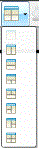
Er zijn acht opties beschikbaar voor de pagina-indeling. Als een optie al geselecteerd is, wordt deze grijs weergegeven.
| 2. | Markeer de indeling die u aan de opgave of de pagina wilt toevoegen, en klik vervolgens om deze te selecteren. |
De nieuwe indeling wordt weergegeven met de eerste toepassing actief.
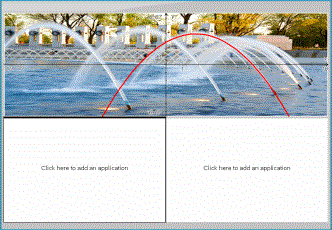
| 3. | Klik in de voorbeeldweergave rekenmachine op Druk Menu om een toepassing te selecteren voor ieder nieuw onderdeel van de opgave of pagina. Selecteer in de computerweergave Klik hier om een toepassing toe te voegen. |
Toepassingen verwisselen
Als u de plaats van toepassingen op een pagina met meerdere toepassingen wilt veranderen, kunt u dit doen door twee toepassingen van plaats te verwisselen.
| 1. | Klik op Bewerken > Pagina-indeling > Toepassing wisselen. |
Opmerking: de laatste actieve toepassing waarin u gewerkt heeft, wordt automatisch geselecteerd als de eerste toepassing om te wisselen.
| 2. | Klik op de tweede toepassing waarmee u wilt verwisselen. |
Hierdoor verwisselen de toepassingen van plaats.
Opmerking: als er slechts twee werkgebieden zijn, wisselt de geselecteerde toepassing automatisch van plaats met de andere toepassing in het werkgebied.
Om het verwisselen te annuleren drukt u op Esc.