Opmerking: de meeste instructies zijn alleen van toepassing op de Docentensoftware.
 De paginagrootte controleren
| 1. | Ga in de docentensoftware naar het menu TI-Nspire™-bestand en selecteer Documenteigenschappen. |
| 2. | Klik op het tabblad Paginagrootte. |
| 3. | Een vinkje geeft de huidige paginagrootte van het document weer. |
Copyrightinformatie bekijken
Met de Docentensoftware en de Leerlingensoftware kunt u copyright-informatie bekijken die aan een document is toegevoegd.
| 1. | Selecteer Copyright weergeven in het menu TI-Nspire™-bestand. |
Het dialoogvenster Copyrightinformatie wordt geopend.
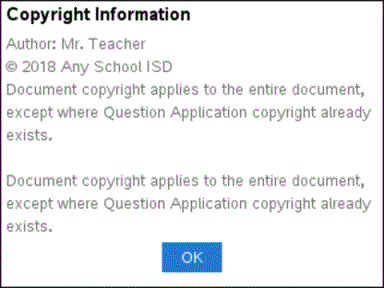
| 2. | Klik op OK om het dialoogvenster te sluiten. |
Copyrightinformatie aan een document toevoegen
U kunt met de Docentensoftware copyrightinformatie toevoegen aan een specifiek document dat u creëert of dezelfde copyrightinformatie toepassen op alle nieuwe documenten.
| 1. | Open het document. |
| 2. | Selecteer Documenteigenschappen in het menu TI-Nspire™-bestand. |
| 3. | Klik op het tabblad Copyright. |
| 4. | Bewerk de volgende velden om de copyrightgegevens vast te leggen: |
| • | Auteur |
| • | Copyright (selecteer Openbaar domein of Copyright). |
| • | Jaar (uitgeschakeld als u Openbaar domein selecteerde) |
| • | Eigenaar (uitgeschakeld als u Openbaar domein selecteerde) |
| • | Commentaar |
| 5. | Om de ingevoerde informatie vanaf nu aan alle nieuwe documenten toe te voegen, selecteert u Dit copyright op alle nieuwe documenten toepassen. |
| 6. | Klik op OK om de copyright-informatie op het document toe te passen. |
Een document beveiligen (een document van het type alleen-lezen maken)
Docenten kunnen documenten beveiligen om een document voor verzending aan de leerlingen te creëren, of voor ander gebruik. Een leerling die een document van het type alleen-lezen ontvangt en er wijzigingen in aanbrengt, wordt verzocht om het document als een nieuw bestand op te slaan.
| 1. | Open het document. |
| 2. | Selecteer Documenteigenschappen in het menu TI-Nspire™-bestand. |
| 3. | Klik op het tabblad Beveiliging. |
| 4. | Selecteer het vakje bij Dit document alleen-lezen maken. |
| 5. | Klik op OK. |