In de TI-Nspire™ Navigator™ klas kunt u de tool Scherm vastleggen gebruiken om schermen van leerlingen vast te leggen en te bekijken. U kunt het scherm van één geselecteerde leerling, van meerdere geselecteerde leerlingen of van alle leerlingen in de klas vastleggen.
Opmerking: Om schermen van leerlingen te bekijken en vast te leggen, moeten de leerlingen bij de klas zijn aangemeld.
Schermen van leerlingen vastleggen
| 1. | Begin, als u dit nog niet gedaan heeft, met de klassessie en vraag uw leerlingen om zich aan te melden. |
| 2. | Klik op  , en klik vervolgens op Klas vastleggen. , en klik vervolgens op Klas vastleggen. |
Het dialoogvenster Selecteer perso(o)n(en) wordt geopend. Als u leerlingen geselecteerd heeft in de werkruimte Klas, worden die namen gemarkeerd. Als u geen leerlingen geselecteerd had, worden de namen van alle leerlingen in de klas geselecteerd.
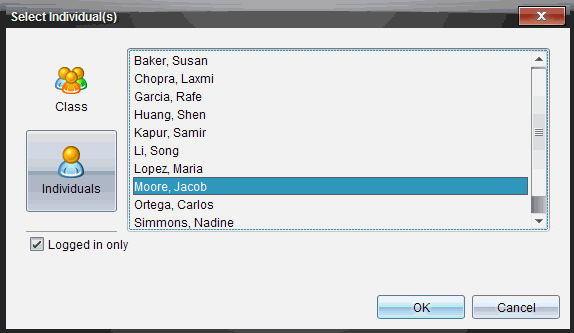
| 3. | De geselecteerde leerling veranderen of meer leerlingen toevoegen: |
| • | Klik op  om de rekenmachineschermen van alle leerlingen in de klas weer te geven. Als een leerling niet aangemeld is, geeft het rekenmachinescherm "Niet aangemeld" aan. Klik op Vernieuwen om uw scherm te vernieuwen terwijl de leerlingen zich aanmelden. om de rekenmachineschermen van alle leerlingen in de klas weer te geven. Als een leerling niet aangemeld is, geeft het rekenmachinescherm "Niet aangemeld" aan. Klik op Vernieuwen om uw scherm te vernieuwen terwijl de leerlingen zich aanmelden. |
| • | Klik op  en klik vervolgens op de naam van elke leerling om de rekenmachineschermen van individuele leerlingen weer te geven. Houd de Shift-toets ingedrukt om meerdere leerlingen te selecteren. Houd de Ctrl-toets ingedrukt (Macintosh®: “) en klik op elke leerlingnaam. en klik vervolgens op de naam van elke leerling om de rekenmachineschermen van individuele leerlingen weer te geven. Houd de Shift-toets ingedrukt om meerdere leerlingen te selecteren. Houd de Ctrl-toets ingedrukt (Macintosh®: “) en klik op elke leerlingnaam. |
| • | Selecteer het vakje Alleen aangemeld onder het linkerpaneel om alleen de schermen weer te geven van leerlingen die aangemeld zijn. Wanneer u uw scherm vernieuwt, dan worden leerlingen die zich aanmelden na de eerste schermvastlegging aan het eind van het venster Scherm vastleggen van klas weergegeven. |
| 4. | Klik op OK. |
De schermen van de geselecteerde leerlingen worden weergegeven in het venster Scherm vastleggen van klas.
Opmerking: In onderstaand voorbeeld ziet u de schermen van de rekenmachines van twee geselecteerde leerlingen die zijn aangemeld. De standaardweergave is Betegeling, waarbij alle vastgelegde schermen in het venster worden weergegeven.

Opmerking: uw selectie om namen van leerlingen weer te geven of te verbergen blijft van kracht tot u deze verandert. Als u er bijvoorbeeld voor kiest om namen van leerlingen te verbergen, dan blijven de namen van leerlingen verborgen wanneer u het venster Scherm vastleggen van klas sluit en terugkeert naar de werkruime Klas. Als u ervoor kiest om namen van leerlingen te verbergen in de werkruimte Klas, dan zijn ze verborgen als het venster Scherm vastleggen van klas wordt geopend.