Gebruik de functie DragScreen in de werkruimte Documenten om het emulatorscherm of het zijscherm vast te leggen wanneer de TI-SmartView™-emulator is ingeschakeld.
Docenten kunnen deze functie gebruiken om een afbeelding naar presentatietools zoals SMART® Notebook, Promethean’s Flipchart en Microsoft® Office-toepassingen zoals Word en PowerPoint® te slepen.
Afbeeldingen vastleggen met de functie DragScreen.
Voer de volgende stappen uit om een afbeelding vast te leggen en naar een externe toepassing te kopiëren.
| 1. | Klik in de werkruimte Documenten op  . U vindt dit pictogram in de Documenten-toolbox. . U vindt dit pictogram in de Documenten-toolbox. |
De TI-SmartView™-emulator wordt geopend.
| • | Als het geselecteerde display Rekenmachine + Zijscherm is, wordt het huidige document weergegeven in de emulator en in het zijscherm. |
| • | Als het geselecteerde display Toetsenbord + Zijscherm is, wordt het huidige document weergegeven in het zijscherm. |
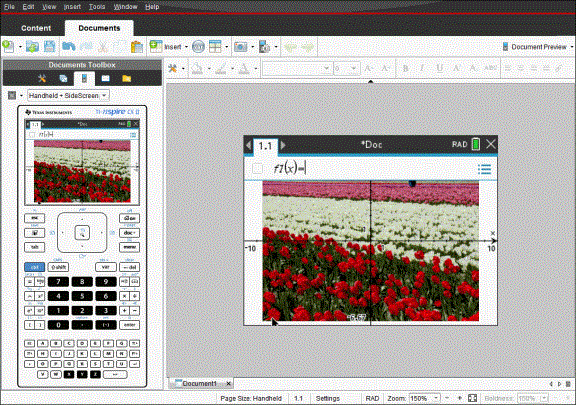
| 2. | Om het vastleggen van het scherm te starten klikt u in het gebied boven het emulatorscherm of boven het toetsenbord. In het display Rekenmachine + Zijscherm kunt u ook klikken in het gebied rond het emulatorscherm. |
Laat de muisknop niet los. Als de cursor actief is of als u buiten het emulatorvenster klikt, wordt de schermopname niet gestart.
|
|
|
|
|
Klik in de weergave Rekenmachine + Zijscherm op het gebied boven de emulator, het gebied rond de emulator of klik op de rand van het emulatorscherm om de schermopname te starten. |
|
Klik in de weergave Toetsenbord + Zijscherm op het gebied boven het toetsenbord om de schermopname te starten. |
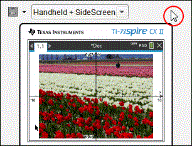
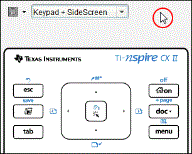
| 3. | Versleep de afbeelding zonder de muisknop los te laten. |
Een schaduwbeeld (ghost image) van het vastgelegde scherm wordt geopend. Het schaduwbeeld blijft zichtbaar totdat u de muisknop loslaat.
De  in de hoek van het beeld geeft aan dat u de afbeelding niet op die locatie kunt plakken.
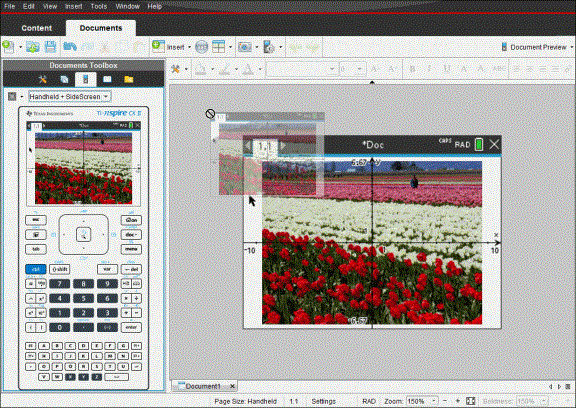
| 4. | Sleep de afbeelding naar een actieve externe toepassing. Wanneer de afbeelding boven op de externe toepassing staat, geeft de  aan dat u de afbeelding kunt neerzetten. aan dat u de afbeelding kunt neerzetten. |
| 5. | Laat de muisknop los om de afbeelding in de geselecteerde toepassing te zetten. |
De afbeelding wordt ook gekopieerd naar het klembord en naar het TI-Nspire™-venster Scherm vastleggen.
Klik op Venster > Venster Scherm vastleggen om vastgelegde afbeeldingen te bekijken in het venster Scherm vastleggen.
U kunt desgewenst meer schermen vastleggen. Wanneer u extra schermen vastlegt, worden de afbeeldingen gekopieerd naar het venster Scherm vastleggen, dat meerdere afbeeldingen kan bevatten. Het laatst vastgelegde scherm vervangt de inhoud van het klembord.