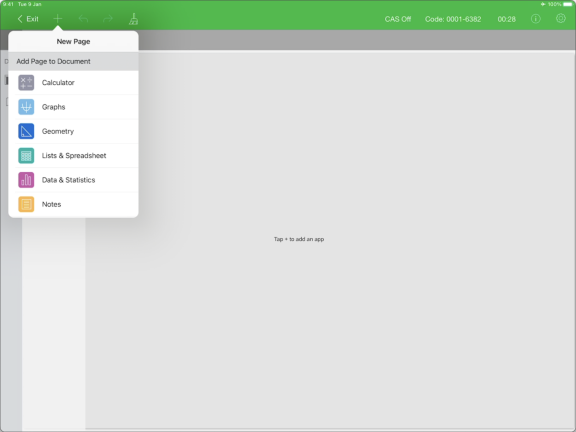
Accesso alla Modalità test scegliendo le restrizioni
Nota: Ciò vale per l’app TI-Nspire™ per iPad® e per l’app TI-Nspire™ CAS per iPad®, salvo ove indicato. Se si dispone già di un codice di verifica, è possibile utilizzare il metodo Inserisci codice di verifica.
|
1.
|
Toccare  e quindi . e quindi . |
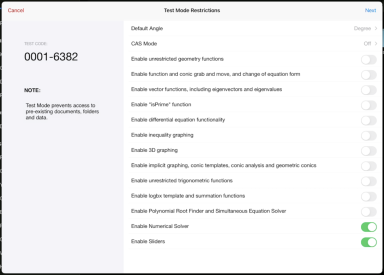
Si aprirà la finestra di dialogo Limitazioni modalità test.
|
2.
|
Selezionare l’ che si desidera utilizzare. Le unità disponibili sono: gradi e radianti. |
|
3.
|
Selezionare la che si desidera utilizzare. (Solo App TI-Nspire™ CAS per iPad®) |
|
•
|
attiva le funzioni CAS e la manipolazione dei simboli. |
|
•
|
attiva i risultati esatti in termini di frazioni impilate, p e radicali ‡. |
|
•
|
disattiva CAS e i risultati esatti. |
|
4.
|
Toccare il pulsante Attiva/Disattiva per abilitare  o disabilitare o disabilitare  ciascuna limitazione secondo necessità. ciascuna limitazione secondo necessità. |
Il Codice di test si aggiornerà automaticamente in base alle selezioni effettuate.
Nota: Per un elenco dettagliato delle restrizioni, fare riferimento a Nozioni sulle restrizioni della modalità test.
|
6.
|
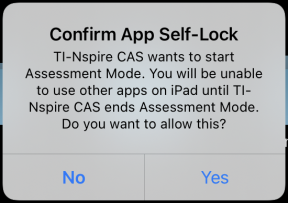
Sul prompt , toccare . |
|
•
|
I dati degli appunti preesistenti vengono eliminati. |
|
•
|
Una barra del titolo verde indica che il software è in Modalità test. In questo modo vengono visualizzati l’icona Esci, le icone Annulla/Ripeti, l’icona Cancella documento, lo stato della Modalità CAS o di aritmetica esatta (se appropriato), il Codice test, il tempo trascorso durante la sessione di test, l’icona delle informazioni della Modalità test e l’icona Impostazioni. |