Objektien muunnokset
Voit lisätä muunnoksia piirrettyihin objekteihin sekä Kuvaajat- että Geometria-sovelluksissa. Mikäli objektin pisteet ovat merkittyjä, muunnetun objektin vastaavat pisteet ovat merkittyinä käyttäen jaotonta esitystapaa (A → A'). Jos haluat ottaa automaattisen merkinnän käyttöön tietyille objekteille, katso tämän luvun kohta Mitä sinun tulee tietää.
 Symmetrian tutkiminen
| 1. | Valitse Muunnokset-valikossa Symmetria. (napsauta Kuvaajat-sovelluksessa Geometria Muunnokset > Symmetria) |
| 2. | Napsauta sitä objektia, jonka symmetriaa haluat tutkia. |
| 3. | Napsauta jotain sijaintia tai olemassa olevaa pistettä symmetriapisteen määrittämiseksi. |
Objektin symmetrinen kuva tulee näkyviin.
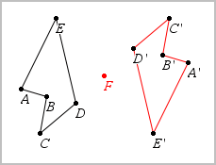
| 4. | Muokkaa alkuperäistä objektia tai symmetriapistettä symmetrian tutkimiseksi. |
Peilauksen tutkiminen
| 1. | Luo suora tai jana määrittääksesi suoran, jonka suhteen objektia peilataan. |
| 2. | Valitse Muunnokset-valikosta Peilaus. (napsauta Kuvaajat-sovelluksessa Geometria Muunnokset > Peilaus) |
| 3. | Napsauta sitä objektia, jonka peilausta haluat tutkia. |
| 4. | Napsauta etukäteen määritettyä peilaussuoraa tai janaa. |
Objektin peilattu kuva tulee näkyviin.
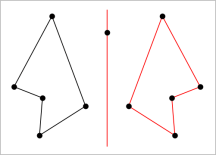
| 5. | Muokkaa alkuperäistä objektia tai symmetriasuoraa peilauksen tutkimiseksi. |
Siirron tutkiminen
| 1. | (Valinnainen) Luo vektori, joka määrittää siirron etäisyyden ja suunnan. |
| 2. | Valitse Muunnokset-valikosta Siirto. (napsauta Kuvaajat-sovelluksessa Geometria Muunnokset > Siirto) |
| 3. | Napsauta sitä objektia, jonka siirtoa haluat tutkia. |
| 4. | Napsauta etukäteen määritettyä vektoria. —tai— Napsauta kahta sijaintia työalueella osoittamaan siirron suuntaa ja etäisyyttä. |
Objektin siirretty kuva tulee näkyviin.
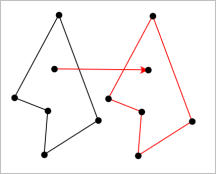
| 5. | Muokkaa alkuperäistä objektia tai vektoria siirron tutkimiseksi. |
Kierron tutkiminen
| 1. | (Valinnainen) Luo kulman mittauksen, jota käytetään kierron etukäteen määritettynä kulmana. |
| 2. | Valitse Muunnokset-valikosta Kierto. (napsauta Kuvaajat-sovelluksessa Geometria Muunnokset > Rotaatio) |
| 3. | Napsauta sitä objektia, jonka kiertoa haluat tutkia. |
| 4. | Napsauta jotain sijaintia tai pistettä kiertopisteen määrittämiseksi. |
| 5. | Napsauta etukäteen määritetyn kulman pisteitä. —tai— Napsauta kolmea sijaintia kiertokulman määrittämiseksi. |
Objektin kierretty kuva tulee näkyviin.
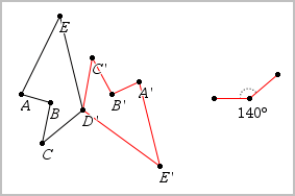
| 6. | Muokkaa alkuperäistä objektia tai kiertopistettä kierron tutkimiseksi. |
Venytyksen tutkiminen
| 1. | Luo numeerisen arvon sisältävä tekstiobjekti, jota käytetään etukäteen määritettynä venytystekijänä. |
Huomaa: Voit käyttää myös mitatun pituuden arvoa venytystekijänä. Muista, että jos käytät isoa arvoa, saatat joutua panoroimaan näyttöä venytetyn objektin näyttämiseksi.
| 2. | Valitse Muunnokset-valikossa Venytys. (napsauta Kuvaajat-sovelluksessa Geometria Muunnokset > Venytys) |
| 3. | Napsauta sitä objektia, jonka venytystä haluat tutkia. |
| 4. | Napsauta jotain sijaintia tai olemassa olevaa pistettä venytyksen keskipisteen määrittämiseksi. |
| 5. | Napsauta sitä tekstiobjektia tai mittausta, joka määrittää venytystekijän. |
Objektin venytetty kuva tulee näkyviin.
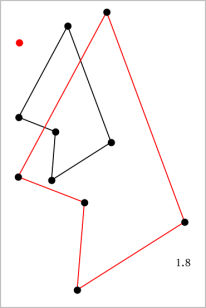
| 6. | Muokkaa alkuperäistä objektia tai venytyksen keskipistettä venytyksen tutkimiseksi. Voit myös muokata venytystekijää. |