Geometristen muotojen luominen
Muoto-työkalujen avulla voit tutkia ympyröitä, monikulmioita, kartioita sekä muita geometrisiä objekteja.
Kun luot jonkun muodon, työalueelle ilmaantuu työkalu (esimerkiksi  ). Jos haluat peruuttaa muodon, paina . Jos haluat ottaa automaattisen merkinnän käyttöön tietyille objekteille, katso tämän luvun kohta Mitä sinun tulee tietää.
 Ympyrän luominen
|
1.
|
Valitse -valikosta . (Kuvaajasovellus: napsauta ) |
|
2.
|
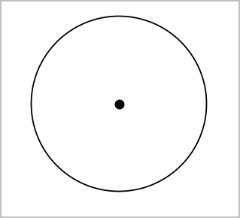
Sijoita ympyrän keskipiste napsauttamalla sijaintia tai pistettä. |
|
3.
|
Napsauta sijaintia tai pistettä säteen määrittämiseksi ja ympyrän täydentämiseksi. |
|
4.
|
Jos haluat muuttaa ympyrän kokoa, vedä sen kehää. Jos haluat siirtää sitä, vedä sen keskipistettä. |
Kolmion luominen
Huomaa: Jos haluat varmistaa, että kolmion kulmien summa on 180° tai 200 graadia, voit pakottaa kokonaislukukulmat Geometria-näkymässä. Katso tämän luvun kohta Mitä sinun tulee tietää.
|
1.
|
Valitse -valikosta . (Kuvaajasovellus: napsauta ) |
|
2.
|
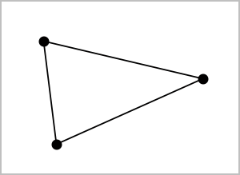
Napsauta kolmea sijaintia kolmion kärkien määrittämiseksi. |
|
3.
|
Jos haluat muokata kolmiota, vedä mitä pistettä tahansa. Jos haluat siirtää sitä, vedä mitä sivua tahansa. |
Suorakulmion luominen
|
1.
|
Valitse -valikosta . (Kuvaajasovellus: napsauta ) |
|
2.
|
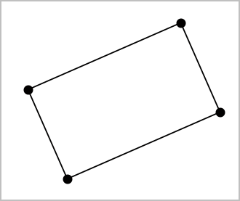
Määritä suorakulmion ensimmäinen kulma napsauttamalla jotain sijaintia tai pistettä. |
|
3.
|
Napsauta jotain sijaintia toista kulmaa varten. |
Suorakulmion yksi kylki ilmestyy näkyviin.
|
4.
|
Napsauta määrittääksesi etäisyys vastakkaiseen sivuun ja täydennä suorakulmio. |
|
5.
|
Kiertääksesi suorakulmiota vedä yhtä sen kahdesta ensimmäisestä pisteestä. Laajentaaksesi sitä vedä yhtä sen kahdesta viimeisestä pisteestä. Jos haluat siirtää sitä, vedä mitä sivua tahansa. |
Monikulmion luominen
|
1.
|
Valitse -valikosta . (Kuvaajasovellus: napsauta ) |
|
2.
|
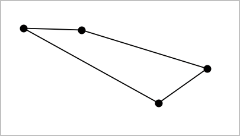
Määritä monikulmion ensimmäinen kärki napsauttamalla jotain sijaintia tai pistettä. |
|
3.
|
Napsauta määrittääksesi kukin ylimääräinen kärki. |
|
4.
|
Napsauta ensimmäistä kärkeä monikulmion täydentämiseksi. |
|
5.
|
Jos haluat muokata monikulmiota, vedä mitä tahansa kärkeä. Jos haluat siirtää sitä, vedä mitä sivua tahansa. |
Säännöllisen monikulmion luominen
|
1.
|
Valitse -valikosta . (Kuvaajasovellus: napsauta ) |
|
2.
|
Määritä keskipiste napsauttamalla työaluetta kerran. |
|
3.
|
Napsauta toista sijaintia ensimmäisen kärjen ja säteen määrittämiseksi. |
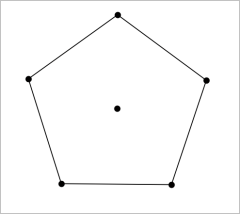
Sovellus piirtää 16-kylkisen säännöllisen monikulmion. Sivujen määrä näytetään kaarisulkeissa, esimerkiksi {16}.
|
4.
|
Vedä mitä tahansa kärkeä pyörivällä liikkeellä sivujen lukumäärän asettamiseksi. |
|
-
|
Vedä myötäpäivään sivujen lukumäärän vähentämiseksi. |
|
-
|
Vedä vastapäivään lävistäjien lisäämiseksi. |
|
5.
|
Muuttaaksesi säännöllisen monikulmion kokoa tai kiertääksesi sitä, vedä yhtä sen pisteistä. Jos haluat siirtää sitä, vedä mitä sivua tahansa. |
Ellipsin luominen
|
1.
|
Valitse -valikosta . (Kuvaajasovellus: napsauta ) |
|
2.
|
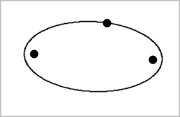
Napsauta kahta sijaintia tai pistettä polttopisteiden määrittämiseksi. |
|
3.
|
Napsauta määrittääksesi piste ellipsillä ja täydennä muoto. |
|
4.
|
Jos haluat muokata ellipsiä, vedä mitä tahansa sen kolmesta määrityspisteestä. Jos haluat siirtää sitä, vedä sen kehää. |
Paraabelin luominen (polttopisteestä ja kärjestä)
|
1.
|
Valitse -valikosta . (Kuvaajasovellus: napsauta ) |
|
2.
|
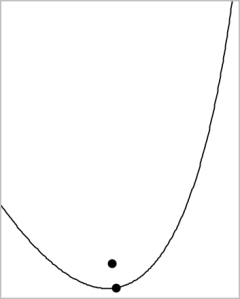
Napsauta jotain sijaintia polttopisteen määrittämiseksi. |
|
3.
|
Napsauta jotain sijaintia kärjen määrittämiseksi ja täydennä paraabeli. |
|
4.
|
Jos haluat muokata paraabelia, vedä sen polttopistettä tai sen kärkeä. Jos haluat siirtää sitä, vedä sitä jostain muusta pisteestä. |
Paraabelin luominen (polttopisteestä ja johtosuorasta)
|
1.
|
Luo suora, jota käytetään johtosuorana. |
|
2.
|
Valitse -valikosta . (Kuvaajasovellus: napsauta ) |
|
3.
|
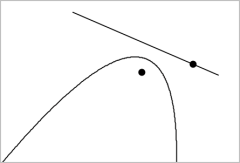
Napsauta jotain sijaintia polttopisteen määrittämiseksi. |
|
4.
|
Napsauta suoraa, jotta se määrittyy johtosuoraksi. |
|
5.
|
Jos haluat muokata paraabelia, kierrä tai siirrä sen johtosuoraa tai vedä sen polttopistettä. Jos haluat siirtää sitä, valitse sekä johtosuora että polttopiste ja vedä sitten jompaakumpaa objektia. |
Hyperbelin luominen
|
1.
|
Valitse -valikosta . (Kuvaajasovellus: napsauta ) |
|
2.
|
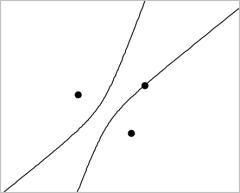
Napsauta kahta sijaintia polttopisteiden määrittämiseksi. |
|
3.
|
Napsauta kolmatta sijaintia hyperbelin täydentämiseksi. |
|
4.
|
Jos haluat muokata hyperbeliä, vedä mitä tahansa sen kolmesta määrityspisteestä. Jos haluat siirtää sitä, vedä sitä muodon jostain muusta paikasta. |
Viiden pisteen läpi kulkevan kartioleikkauksen luominen
|
1.
|
Valitse -valikosta . (Kuvaajasovellus: napsauta ) |
|
2.
|
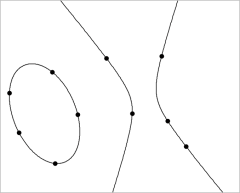
Napsauta viittä sijaintia määrittääksesi viisi pistettä muodolla. |
Pisteiden sijoittelumallista riippuen kartioleikkaus voi olla joko hyperbeli tai ellipsi.
|
3.
|
Jos haluat muokata kartioleikkausta, vedä jotain sen viidestä määrityspisteestä. Jos haluat siirtää sitä, vedä sitä muodon jostain muusta paikasta. |