Avatessasi uuden asiakirjan ensimmäistä kertaa tai lisätessäsi jonkin uuden tehtävän johonkin asiakirjaan, valitset valikosta jonkin sovelluksen.
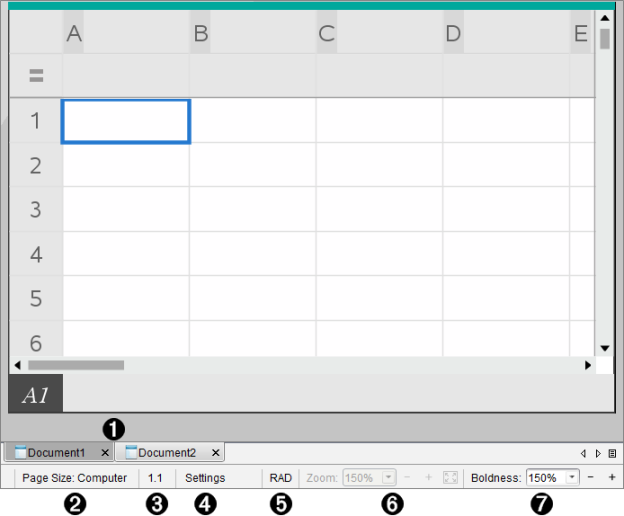
Seuraava kuva näyttää, kuinka Listat & Taulukot -sovelluksen sisältävä asiakirja näkyy työskentelyalueella.
|
À |
Asiakirja nimi. Näyttää kaikkien avoimien asiakirjojen nimet. Napsauta jotain nimeä tehdäksesi siitä aktiivisen asiakirjan. |
|
Á |
Sivukoko. Näyttää asiakirjan sivukoon Kämmenlaite- tai Tietokone-sivukoossa. Voit käyttää TI-Nspire™:n Tiedosto-valikkoa asiakirjan sivukoon muuttamiseen. |
|
 |
Tehtävä-/sivulaskuri. Merkitsee aktiivisen sivun tehtävä- ja sivunumeron. Esimerkki: merkintä 1.2 viittaa tehtävään 1 sivulla 2. |
|
à |
Asetukset. Kaksoisnapsauta tarkastellaksesi tai muuttaaksesi asiakirjan asetuksia aktiiviselle asiakirjalle tai muuttaaksesi asiakirjan oletusasetuksia. |
|
Ä |
Kulma-tila Näyttää käytössä olevan kulman tilan lyhennyksen (asteet, radiaanit tai graadit). Näet koko nimen siirtämällä osoittimen ilmaisimen päälle. |
|
Å |
Zoomaus. Mahdollista vain Kämmenlaite-esikatselussa (napsauta Asiakirjan esikatselu työkalupalkissa ja valitse Kämmenlaite). Napsauta ▼ ja valitse suurennusarvo, tai napsauta Zoomaa sovittaaksesi oletusmittoihin -painiketta |
|
Æ |
Lihavointi. Mahdollista vain Tietokone-esikatselussa (napsauta Asiakirjan esikatselu työkalupalkissa ja valitse Tietokone). Napsauta ▼ ja valitse suurennettava tai pienennettävä arvo tekstin ja muiden kohteiden lihavoimiseksi. |
 ja näin esikatselu säätyy automaattisesti ikkunan koon mukaiseksi.
Useiden sovellusten käyttäminen sivulla
Sivulle voi lisätä enintään neljä sovellusta. Kun sivulla on useita sovelluksia, aktiivisen sovelluksen valikko näkyy Asiakirjat-työkalulaatikossa. Usean sovelluksen käyttöön liittyy kaksi vaihetta:
| • | Sivun asettelun muuttaminen usean sovelluksen käyttöön sopivaksi. |
| • | Sovellusten lisääminen. |
Voit lisätä sivulle useita sovelluksia, vaikka jokin sovellus olisi jo aktiivinen.
 Useiden sovellusten lisääminen sivulle
Oletusarvoisesti jokainen sivu sisältää tilan yhdelle sovellukselle. Voit lisätä sivulle sovelluksia seuraavasti.
| 1. | Napsauta Muokkaa > Sivun asettelu > Valitse asettelu. |
—tai—
Napsauta  .
.
Sivun asetteluvalikko avautuu.

Käytettävissä on kahdeksan erilaista sivun asettelua. Jos vaihtoehto on jo valittu, se näkyy harmaana.
| 2. | Korosta asettelu, jonka haluat lisätä tehtävään tai sivulle, ja valitse se napsauttamalla. |
Uusi asettelu näkyy ensimmäisen sovelluksen ollessa aktiivinen.
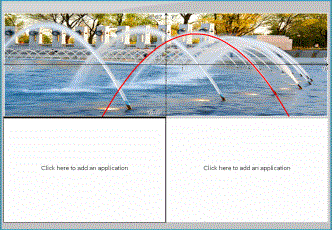
| 3. | Kämmenlaite-esikatselutilassa voit valita sovelluksen tehtävän tai sivun jokaiselle uudelle osiolle napsauttamalla Paina valikko. Tietokonenäkymässä valitse Lisää sovellus napsauttamalla tästä. |
Sovellusten vaihtaminen
Jos haluat vaihtaa sovellusten paikkoja useita sovelluksia sisältävällä sivulla, vaihda kahden sovelluksen paikkaa keskenään.
| 1. | Napsauta komentoja Muokkaa > Sivun asettelu > Vaihda sovellusta. |
Huomaa: Viimeksi käsittelemäsi aktiivinen sovellus valitaan automaattisesti ensimmäiseksi vaihdettavaksi sovellukseksi.
| 2. | Napsauta toista vaihdettavaa sovellusta. |
Tämä toimenpide suorittaa vaihdon.
Huomaa: Kun käytössä on vain kaksi työaluetta, valittu sovellus vaihtaa automaattisesti paikkaa työalueen toisen sovelluksen kanssa.
Voit peruuttaa paikanvaihdon painamalla Esc.