Huomaa: Suurin osa näistä ohjeista on sovellettavissa vain opettajan ohjelmistoon.
 Sivukoon tarkistus.
| 1. | Kun olet Teacher Software -ohjelmistossa, siirry TI-Nspire™-ohjelmiston Tiedosto-valikkoon ja valitse Asiakirjan ominaisuudet. |
| 2. | Napsauta Sivukoko-välilehteä. |
| 3. | Valintamerkki osoittaa asiakirjan sen hetkisen sivukoon. |
Tekijänoikeustietojen tarkistaminen
Voit tarkastella asiakirjaan lisättyjä tekijänoikeustietoja sekä opettajan että oppilaan ohjelmistolla.
| 1. | Valitse TI-Nspire™-ohjelmiston Tiedosto-valikossa Tarkastele tekijänoikeustietoja. |
Tekijänoikeustietojen ikkuna aukeaa.
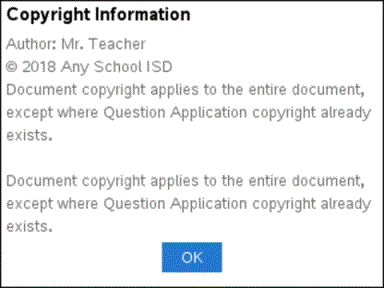
| 2. | Sulje valintaikkuna napsauttamalla OK. |
Tekijänoikeustietojen lisääminen asiakirjaan
Voit lisätä tekijänoikeustiedot yksittäisiin luomiisi asiakirjoihin tai voit lisätä samat tekijänoikeustiedot kaikkiin uusiin asiakirjoihin.
| 1. | Avaa asiakirja. |
| 2. | Valitse TI-Nspire™-ohjelmiston Tiedosto-valikossa Asiakirjan ominaisuudet. |
| 3. | Napsauta Tekijänoikeus-välilehteä. |
| 4. | Määritä tekijänoikeustiedot muokkaamalla seuraavia kenttiä: |
| • | Tekijä |
| • | Tekijänoikeus (Julkinen käyttö tai Tekijänoikeus). |
| • | Vuosi (ei käytössä, jos valitsit Julkinen käyttö) |
| • | Omistaja (ei käytössä, jos valitsit Julkinen käyttö) |
| • | Kommentit |
| 5. | Jos haluat lisätä antamasi tiedot kaikkiin uusiin asiakirjoihin tästä eteenpäin, valitse Käytä tätä tekijänoikeutta kaikissa uusissa asiakirjoissa. |
| 6. | Ota tekijänoikeustiedot käyttöön asiakirjassa napsauttamalla OK-painiketta. |
Asiakirjan suojaaminen (asiakirjan asettaminen kirjoitussuojattuun tilaan)
Opettajat voivat suojata asiakirjoja luodessaan asiakirjan opiskelijoille jakamista tai muuta käyttöä varten. Kun opiskelija vastaanottaa kirjoitussuojatun asiakirjan ja tekee siihen muutoksia, sovellus pyytää tallentamaan asiakirjan uutena tiedostona.
| 1. | Avaa asiakirja. |
| 2. | Valitse TI-Nspire™-ohjelmiston Tiedosto-valikossa Asiakirjan ominaisuudet. |
| 3. | Napsauta Suojaus-välilehteä. |
| 4. | Valitse Aseta tämä asiakirja kirjoitussuojattuun tilaan -valintaruutu. |
| 5. | Klikkaa OK. |