Verkkosisällön kautta löytyvät linkit Texas Instruments -verkkosivustojen verkkoaineistoihin. Voit tallentaa näiltä sivuilta löytämääsi aineistoa tietokoneellesi ja jakaa sitä Tietokoneen sisältö -ruudun ja Liitetyt kämmenlaitteet -toiminnon kautta.
Jokaisesta tehtävästä annettuihin tietoihin sisältyy tehtävän nimi, tekijä, tehtävän julkaisupäiväys, tiedoston koko ja lähde.
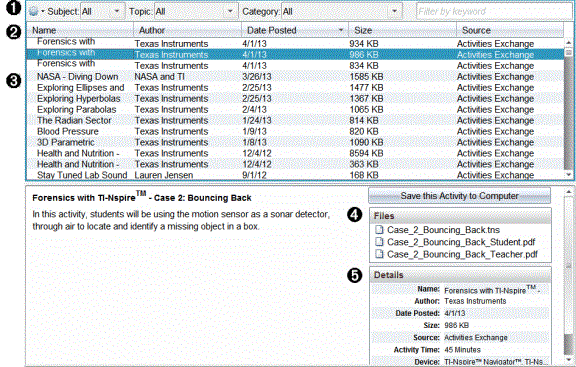
|
À |
Navigoinnin työkalupalkki. |
|
Á |
Sarakkeiden otsakkeet. |
|
 |
Saatavilla olevien tehtävien luettelo. |
|
à |
Tehtävän sisältämien tiedostojen luettelo. |
|
Ä |
Tiedot valitusta tehtävästä. |
Huomaa: Texas Instruments -verkkosivustojen käyttö edellyttää Internet-yhteyttä.
 Tehtäväluettelon lajittelu
Käytä sarakkeiden otsakkeita lajitellaksesi tehtäväluettelon tietoja. Oletusarvona luettelo näytetään nimen mukaisessa aakkosjärjestyksessä.
| • | Luettele tehtävät käänteisessä aakkosjärjestyksessä napsauttamalla Nimi-otsikkoa. Napsauta otsikkoa uudelleen palataksesi takaisin järjestykseen A–Ö. |
| • | Napsauta Tekijä-otsikkoa luetellaksesi tehtävät tekijän nimen mukaisessa aakkosjärjestyksessä. |
| • | Napsauta Julkaisupäiväys-otsikkoa luetellaksesi tehtävät uusimmasta vanhimpaan tai vanhimmasta uusimpaan. |
| • | Napsauta Koko-otsikkoa luetellaksesi tehtävät tiedoston koon mukaisessa järjestyksessä. |
| • | Napsauta Lähde-otsikkoa luetellaksesi tehtävät lähteen mukaisessa järjestyksessä. |
| • | Napsauta hiiren oikealla painikkeella sarakkeen otsikkoriviä, kun haluat mukauttaa näytössä näkyvät sarakkeiden otsikot. |
Tehtäväluettelon suodattaminen
Oletusarvona kaikki käytettävissä olevat tehtävät on lueteltu Sisältö-ruudussa. Navigointipalkin asetukset mahdollistavat tehtävien suodattamisen aiheen, teeman ja ryhmän mukaan. Voit myös etsiä tehtävää avainsanahaun avulla.
Näin löydät kaikki tiettyyn aiheeseen liittyvät tehtävät:
| 1. | Avaa pudotuslista napsauttamalla Aihe-kentässä ¤. |
| 2. | Valitse aihe. |
Kaikki valittuun aiheeseen liittyvät tehtävät luetellaan.
| 3. | Rajaa hakua napsauttamalla Teema-kentässä ¤ nähdäksesi ja valitaksesi valittuun aiheeseen liittyvän teeman. |
| 4. | Käytä Ryhmä-kenttää rajoittaaksesi hakua lisää. Valitse valittuun aiheeseen ja teemaan liittyvä ryhmä napsauttamalla ¤. |
Hakusanojen käyttö tehtävän hakuun
Suorita seuraavat toimenpiteet etsiessäsi tehtävää hakusanan tai -lauseen avulla.
| 1. | Näppäile hakusana tai -lause "Suodata hakusanan mukaan" -kenttään. |
| 2. | Paina Enter. |
Kaikki hakusanan tai -lauseen sisältävät tehtävät luetellaan.
Tehtävän avaaminen
| 1. | Valitse avattava tehtävä. |
| 2. | Napsauta  ja valitse sitten Avaa. ja valitse sitten Avaa. |
Avaa tehtävä -valintaikkuna avautuu ja näyttää luettelon kaikista valittuun tehtävään liittyvistä asiakirjoista.
Voit avata .tns-tiedoston TI-Nspire™ -ohjelmistossa. Muut tiedostot, kuten Microsoft® Word- ja Adobe® PDF -tiedostot, avautuvat kyseisten ohjelmistojen omissa vastaavissa sovelluksissa.
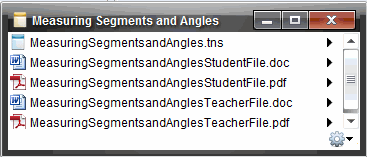
| 3. | Valitse tiedosto ja napsauta ¢. Valitse sitten Avaa. |
| • | .tns-tiedosto avautuu Asiakirjat-työalueelle. |
| • | .doc tai .pdf -tiedosto avautuu asianomaisessa sovelluksessa. |
Tehtävän tallentaminen tietokoneellesi
Suorita seuraavat toimenpiteet tallentaaksesi tehtävän tietokoneellesi.
| 1. | Valitse tallennettava tehtävä. Tiedoston tiedot näkyvät ikkunan alemmassa puoliskossa. |
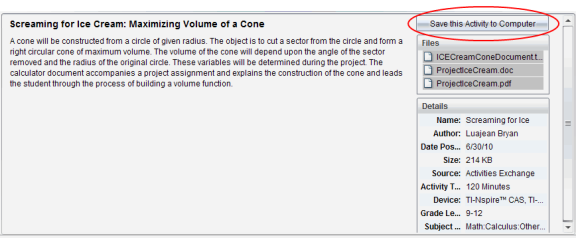
| 2. | Napsauta Tallenna tämä tehtävä tietokoneelle Esikatselu-ruudussa, Tiedostot-kohdan yläpuolella. |
Huomaa: Voit myös napsauttaa hiiren oikealla painikkeella valittua tehtävää ja valita sitten Tallenna tietokoneelle.
Näytölle avautuu Tallenna valitut tiedostot -valintaikkuna.
| 3. | Siirry kansioon, johon haluat tallentaa tiedoston. |
| 4. | Napsauta Tallenna. |
Tehtävä tallennetaan tietokoneellesi oppituntipaketiksi.
Tehtävän kopioiminen
Suorita seuraavat toimenpiteet kopioidaksesi tehtävän. Kun tehtävä on kopioitu leikepöydälle, voit liittää tehtävän tietokoneellasi olevaan kansioon ja vetää sitten tehtävän Paikallinen sisältö -ruudun pikavalintaluetteloon.
| 1. | Valitse kopioitavaksi haluamasi tehtävä napsauttamalla sitä. |
| 2. | Käytä yhtä seuraavista menetelmistä tehtävän kopioimiseksi leikepöydälle: |
| • | Valitse tehtävä ja vedä se sitten Paikallinen sisältö -luettelon kansioon. |
| • | Napsauta  ja napsauta sitten Kopioi. ja napsauta sitten Kopioi. |
| • | Napsauta Tiedostot-luettelossa tiedostoa hiiren oikealla painikkeella, valitse sitten Kopioi. |
| • | Napsauta  (Kopioi-kuvake), joka sijaitsee työkalupalkissa. (Kopioi-kuvake), joka sijaitsee työkalupalkissa. |
Tehtävä on kopioitu leikepöydälle.
| 3. | Avaa kansio tietokoneellasi ja valitse sitten Muokkaa > Liitä kopioidaksesi tehtävän valittuun kansioon. |