Tietokonesisältö mahdollistaa pääsyn kaikkiin tietokoneellesi, verkkoon ja ulkoisiin asemiin tallennettuihin tietoihin.
Navigointipalkin käyttäminen
Sisältö-ruudun navigointipalkki antaa käyttöön kansioiden ja tiedostojen etsintään tarvittavat työkalut.

|
À |
|
|
Á |
Nykyinen polku: Sisältää nykyisen sijainnin napsautettavan navigointipolun. Napsauta navigointipolkua, kun haluat siirtyä mihin tahansa polun osioon. |
|
 |
Haku. Anna hakusana ja paina Enter löytääksesi valitun kansion kaikki tiedostot, jotka sisältävät kyseisen sanan. |
 Asetukset
Tietokonesisällön suodattaminen
Käytä tätä suodatinasetusta opetussisältöön siirtymisen ja sisällön valinnan helpottamiseksi. Voit valita vain TI-Nspire™ -sisällön näyttämisen, tai koko sisällön näyttämisen.
| 1. | Valitse kansio Tietokoneen sisältö -kohdasta Resurssit-ruudussa. |
| 2. | Valitse valikkopalkista Näytä> Suodata perusteena. |
| 3. | Valitse yksi seuraavista vaihtoehdoista. |
| • | Näytä vain TI-Nspire™-sisältö |
| • | Näytä koko sisältö |
Verkkoasemaan yhdistäminen
Kun haluat yhdistää verkkoasemaan, toimi seuraavasti:
| 1. | Valitse Tietokoneen sisältö -valinta Resurssit-luettelosta. |
| 2. | Napsauta  ja sitten Luo pikavalinta. ja sitten Luo pikavalinta.
|
Lisää pikavalinnan sijainti sisältöön -valintaikkuna aukeaa.
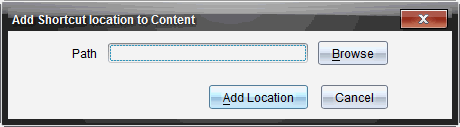
| 3. | Napsauta Selaa. |
Huomaa: Voit myös kirjoittaa verkkoaseman polun koko nimen.
Näytölle avautuu Valitse pikavalintakansio -valintaikkuna.
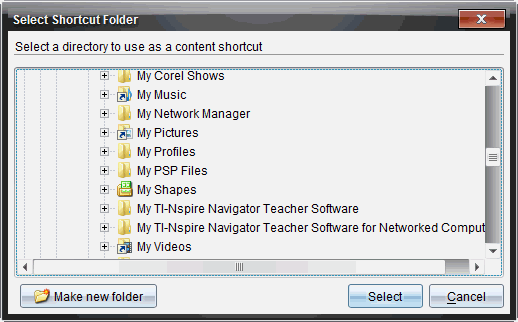
| 4. | Siirry verkkoasemaan. |
| 5. | Napsauta Valitse. |
| 6. | Napsauta Lisää sijainti. |
Näyttöön avautuu Anna verkkoaseman tunnistetiedot -valintaikkuna.
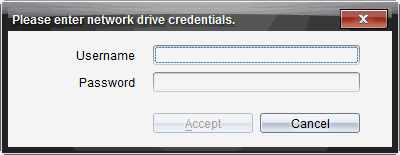
| 7. | Kirjoita järjestelmän pääkäyttäjän sinulle antamat käyttäjänimi ja salasana. |
| 8. | Napsauta Hyväksy. |
Verkkoasema lisätään Resurssit-ruudun Tietokoneen sisältö -otsikon alla olevaan kansioluetteloon.
Suojattuun verkkoasemaan pääsy
Jos verkkoasemaan pääsyyn vaaditaan todentamista, toimi seuraavasti päästäksesi suojattuun verkkoon.
| 1. | Napsauta Resurssit-ruudussa asemaa, jonne haluat päästä. |
Näyttöön avautuu Anna verkkoaseman valtuustieto -valintaikkuna.
| 2. | Kirjoita käyttäjätunnuksesi ja salasanasi. |
| 3. | Napsauta Hyväksy. |