Luokkatilanteessa voit näytönkaappauksen työkalun avulla tarkastella ja kaapata opiskelijoiden näyttöjä. Voit kaapata yhden tai useamman valitun opiskelijan tai kaikkien luokan opiskelijoiden näytöt.
Huomaa: Jotta opiskelijoiden näyttöjä voidaan tarkastella ja kaapata, heidän tulee olla kirjautuneina luokkaan.
Kaappaaminen Opiskelijoiden näytöt
| 1. | Ellet ole vielä aloittanut oppituntia, tee se nyt ja pyydä opiskelijoita kirjautumaan järjestelmään. |
| 2. | Napsauta  ja napsauta sitten Kaappaa luokka. ja napsauta sitten Kaappaa luokka. |
Näytölle avautuu Valitse henkilö(t) -valintaikkuna. Jos olet valinnut opiskelijat Luokka-työalueen näkymästä, näiden opiskelijoiden nimet näkyvät korostettuina. Jos opiskelijoita ei ole valittu, luokan kaikkien opiskelijoiden nimet valitaan.
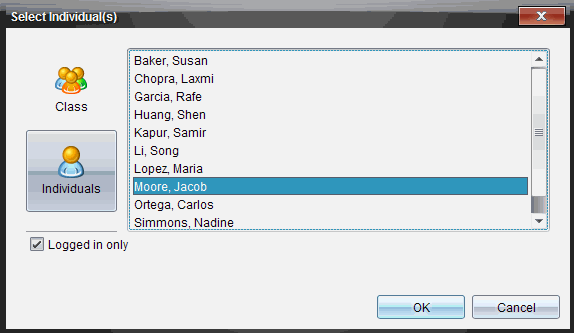
| 3. | Voit muuttaa valittua opiskelijaa tai lisätä opiskelijoita seuraavasti: |
| • | Näytä kaikkien luokan opiskelijoiden näytöt napsauttamalla painiketta  . Jos joku opiskelija ei ole kirjautunut järjestelmään, kämmenlaitteen näytössä lukee Ei kirjautunut. Kun opiskelijat kirjautuvat sisään, päivitä näyttö Päivitä-komennolla. . Jos joku opiskelija ei ole kirjautunut järjestelmään, kämmenlaitteen näytössä lukee Ei kirjautunut. Kun opiskelijat kirjautuvat sisään, päivitä näyttö Päivitä-komennolla. |
| • | Jos haluat näyttää yksittäisten opiskelijoiden näytöt, napsauta  ja sen jälkeen kunkin opiskelijan nimeä. Voit valita useita opiskelijoita samalla kertaa pitämällä vaihto-näppäintä alhaalla. Jos haluat valita opiskelijoita satunnaisessa järjestyksessä pidä Ctrl-näppäintä painettuna (Mac®: “) ja napsauta jokaisen opiskelijan nimeä. ja sen jälkeen kunkin opiskelijan nimeä. Voit valita useita opiskelijoita samalla kertaa pitämällä vaihto-näppäintä alhaalla. Jos haluat valita opiskelijoita satunnaisessa järjestyksessä pidä Ctrl-näppäintä painettuna (Mac®: “) ja napsauta jokaisen opiskelijan nimeä. |
| • | Valitse vasemman ruudun alapuolella oleva valintaruutu Vain kirjautuneet ja voit näyttää vain parhaillaan kirjautuneiden opiskelijoiden näytöt. Kun päivität tietokoneen näytön, ensimmäisen näytön kaappauksen jälkeen kirjautuneiden opiskelijoiden nimet näkyvät luokan näytönkaappausikkunan alaosassa. |
| 4. | Napsauta OK. |
Valittujen opiskelijoiden näytöt tulevat näkyviin luokan näytönkaappausikkunaan.
Huomaa: Alla olevassa esimerkissä on kahden järjestelmään kirjautuneen ja valitun opiskelijan näyttökuvat. Oletusnäkymä on Vierekkäinen, jolloin ikkunassa näkyvät kaikki kaapatut näytöt.

Huomautus: Opiskelijoiden nimien näyttäminen tai piilottaminen pysyy voimassa siihen saakka, kunnes vaihdat valintaa. Jos esimerkiksi päätät piilottaa opiskelijoiden nimet, ne jäävät piilotetuiksi, kun suljet luokan näytönkaappausikkunan ja palaat Luokka-työalueelle. Jos valitset opiskelijoiden nimien piilottamisen Luokka-työalueella, nimet pysyvät piilotettuina, kun luokan näytönkaappausikkuna avautuu.