Käytä Asiakirjat-työtilassa DragScreen -toimintoa, kun haluat kaapata emulaattorin näytön tai sivunäytön silloin, kun TI-SmartView™ -emulaattori on aktivoitu.
Opettajat voivat käyttää tätä toimintoa kuvien vetämiseen ja liittämiseen esittelytyökaluihin, kuten SMART® Notebook, Prometheanin Flipchart ja Microsoft® Office -sovelluksiin, mukaan lukien Word ja PowerPoint®.
Kuvien kaappaaminen DragScreen-toimintoa käyttämällä
Suorita seuraavat toimenpiteet, kun haluat kaapata kuvan ja kopioida sen toiseen sovellukseen.
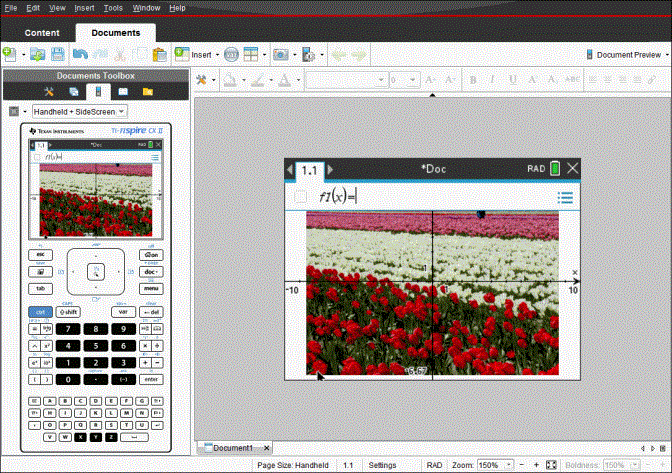
| 1. | Napsauta Asiakirjat -työtilassa  , joka sijaitsee Asiakirjojen työkalulaatikossa. , joka sijaitsee Asiakirjojen työkalulaatikossa. |
TI-SmartView™ -emulaattori avautuu.
| • | Jos valittu näyttö on kämmenlaite + sivunäyttö, parhaillaan käytössä oleva asiakirja näytetään emulaattorissa ja sivunäytöllä. |
| • | Jos valittu näyttö on näppäimistö + sivunäyttö, parhaillaan käytössä oleva asiakirja näytetään sivunäytöllä. |
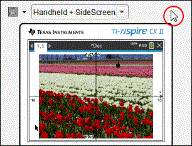
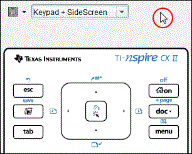
| 2. | Kun haluat aloittaa kuvien kaappaamisen, napsauta emulaattorin näytön tai näppäimistön yläpuolella olevaa aluetta. Kämmenlaite + sivunäyttö -näytössä voit myös napsauttaa emulaattorin näytön ympärillä olevaa aluetta. |
Älä vapauta hiiren painiketta. Jos osoitin on aktivoitu, tai jos napsautat emulaattorin ikkunan sisäpuolta, näytön kaappausta ei käynnistetä.
|
|
|
|
|
Napsauta kämmenlaite - sivunäyttö -näytössä emulaattorin yläpuolella olevaa aluetta, emulaattorin ympärillä olevaa aluetta, tai emulaattorinäytön reunaa näytön kaappauksen käynnistämiseksi. |
|
Napsauta näppäimistö + sivunäyttö -näytössä näppäimistön yläpuolella olevaa aluetta näytön kaappauksen käynnistämiseksi. |
| 3. | Vedä kuvaa hiiren painiketta vapauttamatta. |
Kaapatun kuvan haamukuva aukeaa. Haamukuva pysyy näkyvissä niin kauan, kunnes vapautat hiiren painikkeen.
 haamukuvan kulmassa ilmaisee, että kuvaa ei voi liittää kyseiseen paikkaan.
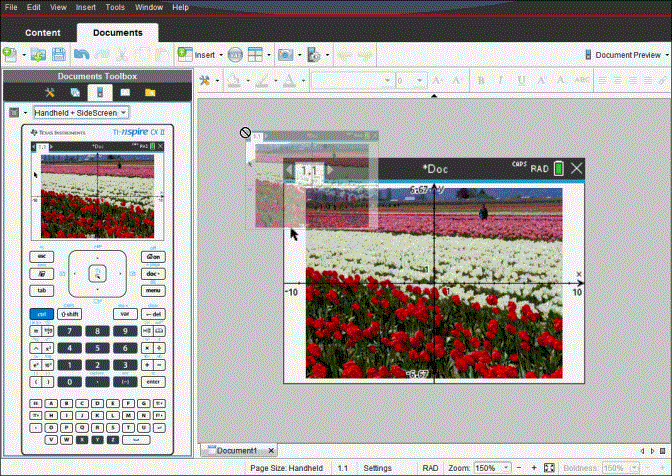
| 4. | Vedä kuva toiseen, avoimeen sovellukseen. Kun kuva on toisen sovelluksen yläpuolella,  ilmoittaa, että voit pudottaa kuvan. ilmoittaa, että voit pudottaa kuvan. |
| 5. | Vapauta hiiren painike ja pudota kuva valittuun sovellukseen. |
Kuva kopioituu myös leikepöydälle ja TI-Nspire™ -näytönkaappausikkunaan.
Jos haluat tarkastella kaapattuja kuvia näytönkaappausikkunassa, napsauta Ikkuna > Näytönkaappausikkuna.
Voit kaapata lisänäyttöjä tarpeen mukaan. Kun kaappaat lisänäyttöjä, kuvat kopioituvat näytönkaappausikkunaan, johon mahtuu useita kuvia. Viimeksi kaapattu näyttö korvaa leikepöydän sisällön.