Huomaa: Tämä ominaisuus on valinnainen. TI ei tallenna käyttäjätietojasi, jos kirjaudut Googlella.
Google Drive -tilin käyttäminen näyttökuvien tallentamiseen tai tns-tiedostojen siirtämiseen
| 1. | Napsauta minkä tahansa sivun oikeassa yläkulmassa olevaa Sign in with Google -kuvaketta. |
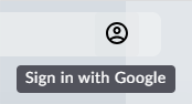
| 2. | Suorita Google Driveen yhdistäminen loppuun Sign in with Google -ponnahdusikkunassa. |
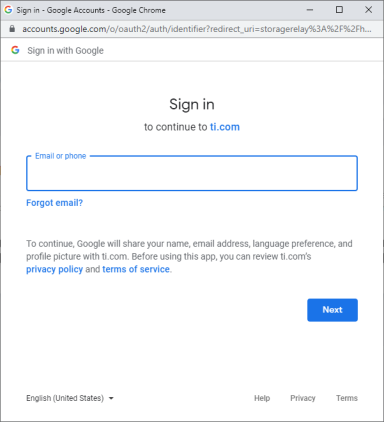
| 3. | Kun saat kehotteen Google-tilin vakiovalintaruudusta, valitse valintaruutu, joka sallii sovelluksen pääsyn Google Driveen tiedostojen siirtämistä varten tietokoneeseen tai tietokoneesta. |

Onnistuneen kirjautumisen jälkeen kirjautumiskuvakkeessa on vihreä valintamerkki, ja sitä voidaan käyttää Google Drive -tilin uloskirjautumisessa.

Huomaa: Kun käytät Google Drivea näyttökaappauksiin tai tiedostojen siirtoon, sinun on ensin luotava kansio(t), joita haluat käyttää Google Drivessa.
TI-Nspire™ CX II Connectin yhteyden katkaiseminen Google Drivesta
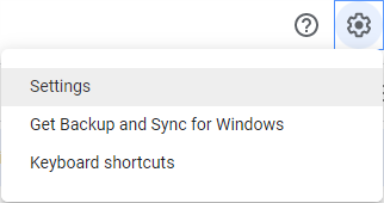
| 1. | Napsauta Google Drivessa asetuskuvaketta ja valitse Asetukset. |
| 2. | Napsauta Asetukset-valintaikkunassa Hallitse sovelluksia. |
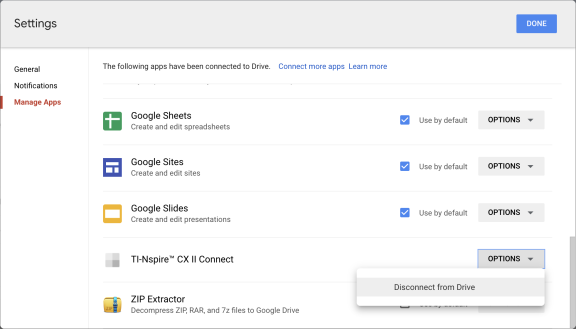
| 3. | Etsi TI-Nspire CX II Connect -sovellus luettelosta ja napsauta sitten OPTIONS > Katkaise yhteys Drivesta. |
| 4. | Valitse vahvistusikkunassa KATKAISE YHTEYS. |
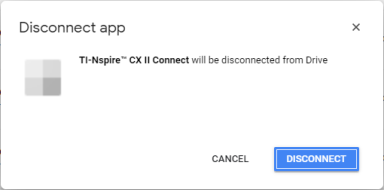
TI-Nspire™ CX II Connect -sovellus poistetaan luettelosta.
| 5. | Napsauta VALMIS. |