Tiedostojen siirtäminen tietokoneeseen tai tietokoneesta
| 1. | Siirry FILE TRANSFER-sivulle. |
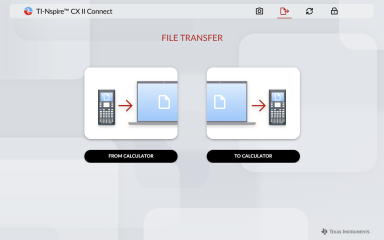
| 2. | Napsauta joko FROM CALCULATOR tai TO CALCULATOR ja noudata alla olevia ohjeita. |
Huomaa: Vain .tns-tyypin tiedostoja voi siirtää. Muita tiedostotyyppejä ei näytetä. Laskimessa olevien tiedostojen on myös oltava Omat asiakirjat -kansiossa, ei alikansiossa.
 Tiedostojen siirtäminen laskimesta tietokoneeseen
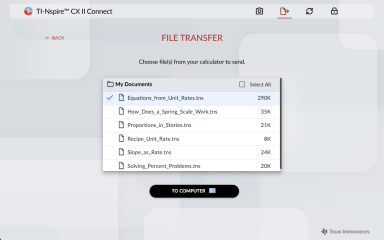
Valitse tiedostot laskimen Omat asiakirjat -kansiosta, jotka haluat lähettää tietokoneeseen.
Huomaa: Valitse tai poista valinta Select All -ruudusta korostaaksesi tai tyhjentääksesi kaikkien tiedostojen valinnan.
Tiedostojen siirtäminen Google Driveen
| 1. | Valitse TO COMPUTER. |
| 2. | Napsauta kansiota, johon haluat tallentaa tiedostot, ja valitse Select Folder. |
| 3. | Kun sinua kehotetaan sallimaan sivuston näyttämään tiedostot, valitse View files. |
| 4. | Kun kohdekansion muutoksia pyydetään tallentamaan, valitse Save changes. |
Huomaa: Jos siirrät tietokoneella jo olevia tiedostoja, tiedostosta luodaan kopio tiedostonimeen liitetyllä numerolla.
| 5. | Kun Files Sent -luettelo tulee näkyviin, voit valita lisää siirrettäviä tiedostoja napsauttamalla SEND MORE FILES- tai BACK -linkkiä. |
Tiedostojen siirtäminen tietokoneesta laskimeen
| 6. | Napsauta joko FROM GOOGLE DRIVE- tai FROM COMPUTER-painiketta. |
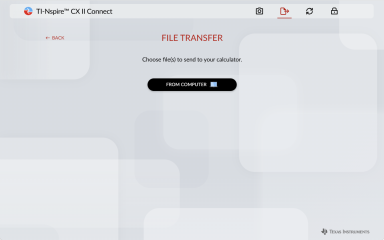
| 7. | Etsi ja valitse siirrettävä(t) tiedosto(t). |
Huomaa: Jos siirrät laskimessa jo olevia tiedostoja, tiedostosta luodaan kopio tiedostonimeen liitetyllä numerolla.
| 8. | Kun Files Sent -luettelo tulee näkyviin, voit valita lisää siirrettäviä tiedostoja napsauttamalla SEND MORE FILES- tai BACK -linkkiä. |
Huomaa: Jos siirrät laskimessa jo olevia tiedostoja, tiedostosta luodaan kopio tiedostonimeen liitetyllä numerolla.
| 9. | Laskimessa näkyy kehote, jossa on seuraavat vaihtoehdot: |
Open – avaa siirretyn tiedoston.
Go To – avaa Omat asiakirjat -kansion ja korostaa siirretyn tiedoston.
OK – tyhjentää kehotteen.
Huomaa: Jos siirrät useita tiedostoja, kehote koskee vain viimeksi siirrettyä tiedostoa.
Tiedostonsiirron vianmääritys
| • | .tns-tiedostojen lähettämistä laskimen sisäkkäisiin kansioihin ja niistä pois ei tueta. .tns-tiedoston on oltava Calculator Omat asiakirjat -kansiossa, jotta tiedostoa voidaan käyttää. |
| • | Jos sijaintia ei ole käytettävissä. Viesti tulee näkyviin siirrettäessä .tns-tiedostoa tietokoneeseen tai verkon sijaintiin, koska tiedostojen lähettämistä paikkaan, joka sisältää järjestelmätiedostoja, ei tueta (esim. C:\, C:\Desktop jne.). Voit välttää tämän luomalla uuden kansion tai valitsemalla toisen kansion tiedostojen siirtämiseksi. |